ShinG3Genzo ユーザーマニュアル
日本語 | English
写真の選別から現像、書き出しまでの操作を説明します。初めて使う方は「はじめての現像」からお読みください。
目次
- はじめての現像
- 画像ブラウザ
- 明るさと色を調整する
- SuperEditとキー操作
- レイヤーとマスク、ごみ取り
- 仕上げを保存して別の写真へ使う
- JPEG・PNG・TIFF・HEIFを書き出す
- 設定と購入・無料体験
- 困ったとき
操作別の入口
- 写真を開いて仕上げる:はじめての現像
- 連写を選別する:画像ブラウザ
- 顔や空だけ明るくする:レイヤーとマスク
- 同じ仕上げを複数の写真へ使う:保存と設定の転用
- コンテスト用の容量に収める:書き出し
- 操作が反応しない:困ったとき
このマニュアルについて
日本語の画面表示を基準にしています。言語設定やツールバーのカスタマイズにより、表示名やボタンの位置は異なります。⌘はCommand、⌥はOption、⇧はShiftです。
対象:ShinG3Genzo 1.0(ビルド1)のリリース前確認版。本文更新日:2026年11月6日。公開版のバージョンはアプリの「ShinG3Genzoについて」で確認してください。
macOS 26.5以降が必要です。AI選択マスクの新規生成・選択点の編集にはmacOS 27以降が必要です。RAWの対応状況はカメラ・macOS・選択したデコーダーによって異なります。
ネット接続なしで読めます。ページ内検索は⌘Fを使います。
アプリの「ヘルプ → ユーザーマニュアル」から、同梱のHTML版を標準ブラウザで開けます。アプリの表示言語に応じて日本語/英語を選びます。本文・画面画像・付属の技術参考資料はオフラインで閲覧できます。外部Webサイトへのリンクには通信が必要です。
スクリーンショットは日本語UIです。2026年11月6日に更新画像8枚を取り込みました。基準写真との比較画像は旧版のもので、旧名称「ShinG3Raw」が表示される場合があります。現在のアプリ名はShinG3Genzoです。表示や配置は設定・バージョンによって異なるため、操作手順は各章の本文も参照してください。
はじめての現像
ShinG3Genzoは、RAW/JPEG/PNG/TIFF/HEIF写真の選別、現像、JPEG/PNG/TIFF/HEIF書き出しを行うアプリです。まずは1枚の写真で基本操作を試してください。
動作要件
macOS 26.5以降が必要です。AI選択マスクの新規生成・選択点の編集にはmacOS 27以降が必要ですが、macOS 26.5でも保存済みマスク画像を表示・適用できます。RAWの対応状況はカメラ・macOS・選択したデコーダーによって異なります。
起動時の画面
通常起動では画像ブラウザが開きます。「フォルダを開く…」で写真のあるフォルダを選ぶか、左パネルで「写真ライブラリ」に切り替えます。写真を選んで「現像」を押すと現像画面が開きます。macOSのウィンドウ復元が有効な場合は、前回のウィンドウが復元されることもあります。
現像画面の見方
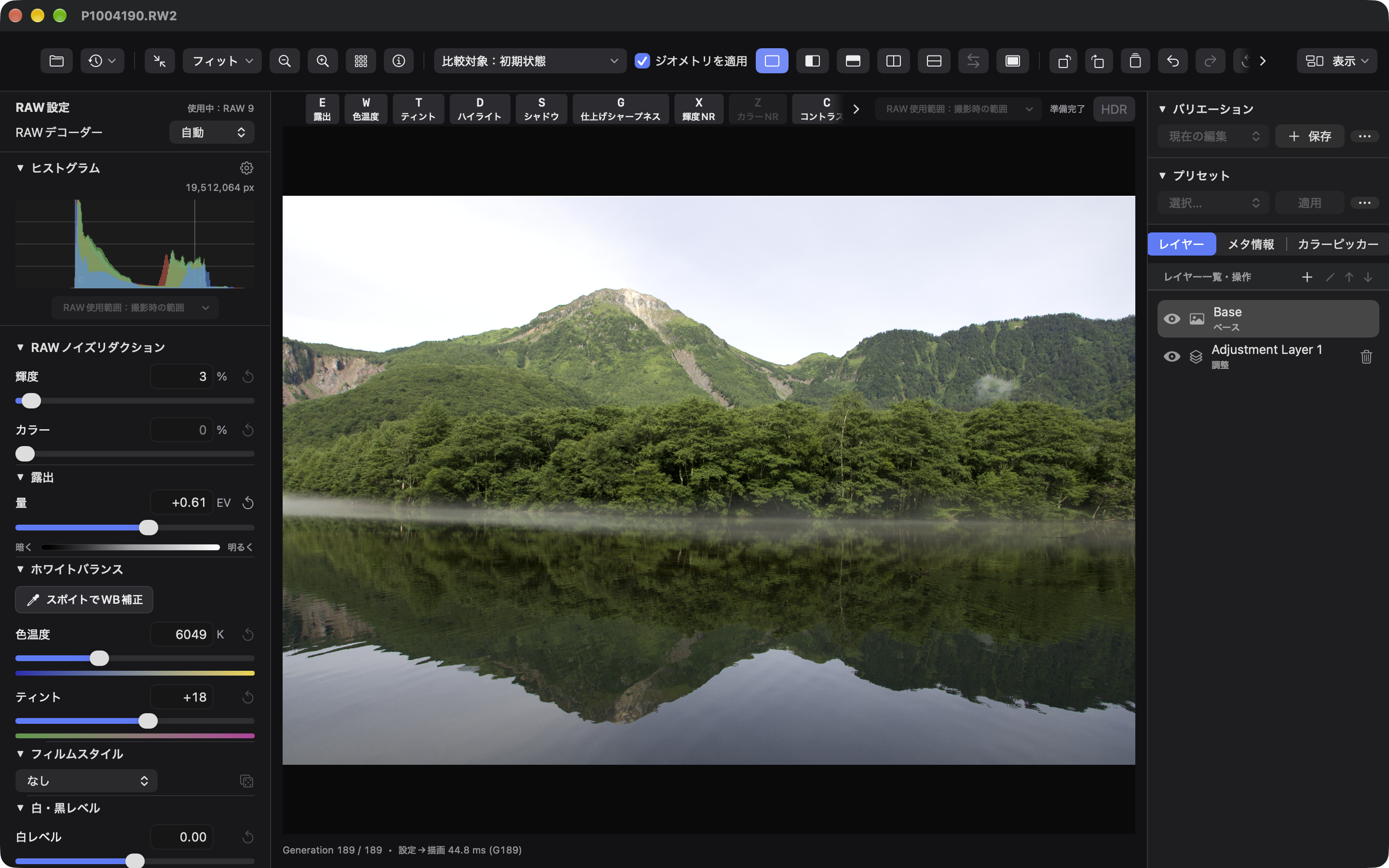
左はヒストグラムと現像パラメータ、中央は写真、右はレイヤー・メタ情報・カラーピッカーです。上部のツールバーで比較表示や保存・書き出しを選び、写真の上に並ぶキー表示からSuperEditを開始できます。この画像では右パネルも表示しています。パネルの表示状態やウィンドウ幅によって、見える項目は変わります。
最初の1枚を現像する
- ブラウザで写真を選んで「現像」を押します。ファイルを直接選ぶ場合は⌘Oも使えます。描画が完了するまで待ちます。
- レイヤー一覧でBaseを選び、露出とホワイトバランスを調整します。
- ハイライト・シャドウ、白・黒レベル、トーンカーブなどで明るさを整えます。
- 必要なら調整レイヤーを追加し、マスクで一部だけを補正します。
- 比較対象を「初期状態」にして、比較表示で変更を確認します。
- 残しておきたい仕上げはバリエーションとして保存します。
- 「画像を書き出す」からJPEG・PNG・TIFF・HEIFを出力します。
元画像自体を書き換える方式ではありません。編集中の状態は画像ごとに保存されますが、編集状態の保存と、JPEG/PNG/TIFF/HEIFファイルの書き出しは別の操作です。
開ける一般画像
RAWのほか、JPEG/PNG、RGB TIFF、HEIF(HEIC/HEIF/HIF)を同じ現像画面で編集できます。TIFFは8/16bit整数・32bit浮動小数点の単一ページに対応します。JPEG/PNGはアルファなし、TIFFは全画素が不透明な画像を使用してください。HEIFは不透明な主画像が対象です。透過素材や複数フレーム/ページは対象外です。
ゲインマップ付きJPEG/HEIFとPQ/HLGのHEIFは、新規編集時にHDRを保持します。HDR PNGやfloat TIFFのHDR表示は対象外です。既定の書き出しはSDRです。HDR保存には書き出しでHEIFのHDR (PQ)を選びます。詳しくは現像画面のHDR対応を参照してください。
JPEGなどに記録されていない階調や、すでに白飛びした情報をRAWと同じように復元できるわけではありません。入力の詳しい条件は一般画像の対応仕様を参照してください。
調整の前に確認すること
画像全体を調整するときは、レイヤー一覧でBaseを選びます。追加した調整レイヤーを選んでいる場合は、そのレイヤーの値を変更します。
スライダー操作を取り消すときは⌘Z、やり直すときは⇧⌘Zです。項目を初期値へ戻すときは、そのスライダーをダブルクリックするか、横のリセットボタンを押します。
写真をたくさん選別する場合は、画像ブラウザから始めます。部分だけ補正したい場合はレイヤーとマスクを参照してください。
保存と書き出しの違い
編集状態の保存は、後から調整を続けるためのものです。他のアプリで使う画像を作るときは、書き出しでJPEG・PNG・TIFF・HEIFにします。
JPEG/PNG/TIFF/HEIF書き出しには有効な無料体験または完全版の購入が必要です。閲覧・編集・現像設定の保存は無料体験終了後も利用できます。
設定画面
アプリの「設定…」を開き、左側のカテゴリを選ぶと右側に設定項目が表示されます。
| カテゴリ | 項目 |
|---|---|
| 一般 | 表示言語、Undo履歴数 |
| 表示 | 現像パネルの左右配置、プレビューの速度優先 |
| 現像 | RAW使用範囲の初期値、スキントーンの既定範囲 |
| キーボード | SuperEditのキー設定 |
| データ管理 | サムネイルキャッシュの容量・使用量・削除、現像データベースの初期化 |
| ライセンス | 購入状態、購入・ライセンス画面への入口 |
Undo履歴数の入力はカテゴリを切り替えたときにも確定します。現像データベースの初期化は、現像ウィンドウをすべて閉じてから、確認ダイアログを経て実行します。
「データ管理」の「現像データベース」には、現像設定・保存済みバリエーション・旧形式のデータベースとSQLite関連ファイルの合計使用量を表示します。表示時と初期化後に更新され、更新ボタンでも再取得できます。元画像とサムネイルキャッシュは含みません。初期化で記録を削除しても、SQLiteが領域を再利用するためサイズがすぐに小さくならない場合があります。
画像ブラウザ
通常起動では画像ブラウザが開きます。閉じた後はファイルメニューの「画像ブラウザ…」または⇧⌘Bで開けます。
左パネルの「表示形式」「RAWペア」「タグで絞り込み」「お気に入り」「フォルダ」は、見出しをクリックすると折り畳み・展開できます。写真ライブラリでは「タグで絞り込み」「写真・アルバム」が対象です。初期状態はすべて展開で、開閉状態は次回起動にも引き継ぎます。折り畳んでも形式・タグの絞り込み、ペア設定、選択フォルダやアルバムは変わりません。フォルダ/写真ライブラリの切替は常に表示されます。
フォルダを開いて写真を選ぶ
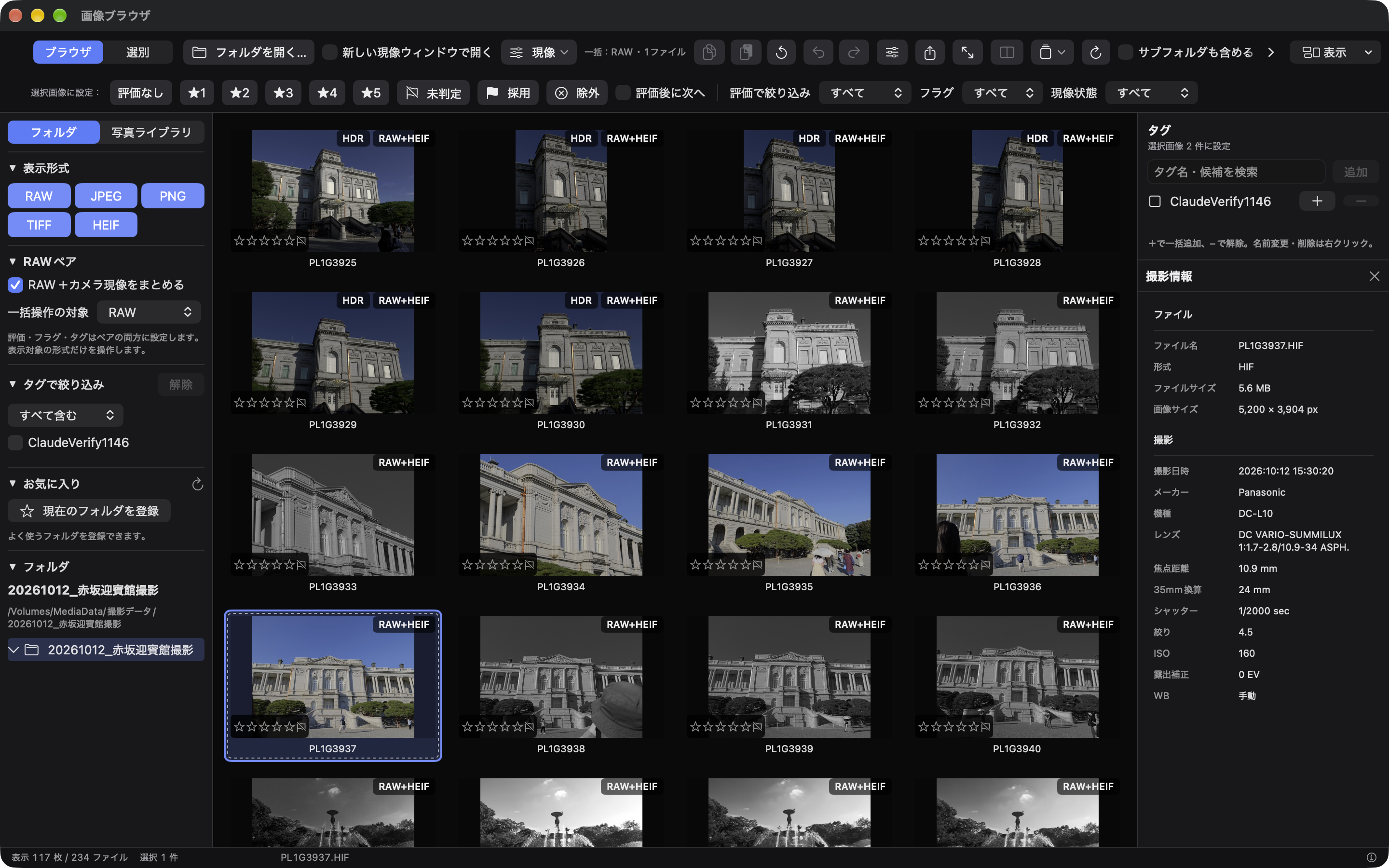
- 「ファイル」メニューの「画像ブラウザ…」、または⇧⌘Bでブラウザを開きます。
- 「フォルダを開く…」でRAW/JPEG/PNG/TIFF/HEIFの入ったフォルダを選びます。下位のフォルダも一覧へ出す場合は「サブフォルダも含める」をオンにします。
- 読み込み中の表示と下部の件数を確認します。ファイル数の多いフォルダは、一覧が揃うまで時間がかかる場合があります。
- サムネイルの画像やファイル名をクリックして選択します。
左パネルのフォルダ一覧から別のフォルダへ移動できます。「現在のフォルダを登録」でお気に入りへ追加し、以後はお気に入りから開けます。外付けドライブが見つからない場合は接続を確認してください。フォルダを読み込めない場合は「フォルダを開く…」から選び直します。
形式で表示を切り替える
左サイドパネルの一番上にあるRAW/JPEG/PNG/TIFF/HEIFを個別にオン・オフします。初期状態はすべてオンで、再起動後も保持します。すべてオフにすると画像は表示されません。検索・評価・フラグ・タグ・現像状態の条件と組み合わせて絞り込めます。
サムネイルに注意がある画像は、理由を確認してください。透過PNG、複数ページTIFF、非対応のTIFF構成などは、一覧に出ても現像できません。アルファ付きTIFFの「不透明TIFFのみ対応」は開くときに透明度を検査する案内です。事前判定を通っても、画素データの破損などで読み込みに失敗する場合があります。
一般画像の拡大・比較では「元画像」で保存済み現像設定を適用しない画像を表示します。RAWのみでは「カメラ画像」と表示します。一般画像にRAW使用範囲のメニューはありません。
HEIFの閲覧・現像
HEIC/HEIF/HIFはブラウザで一覧・拡大・比較表示できます。「HEIF」トグルで表示を切り替え、設定は再起動後も保持します。主画像を表示し、一覧はSDR、拡大・比較は下記のHDR表示に対応します。深度画像などの補助画像は別写真として並べません。元ファイルやゲインマップは変更しません。
HEIFはダブルクリックで共通の現像画面へ開けます。共通パネル・SuperEdit、編集の保存・復元、設定のコピー・ペースト・プリセット・リセット、一括操作を使えます。新規編集ではゲインマップHEIF/JPEG、PQ/HLG HEIFのHDRを保持します。既存のSDR編集は従来の解釈を保ちます。JPEG/PNG/TIFF/HEIFへ書き出せます。通常出力はSDRへ変換し、32bit float TIFFは拡張値を保持します。HEIF出力はSDRの8/10bitまたはHDR (PQ)の10bit(heic)を選べます。ゲインマップは生成しません。透過画像・シーケンスは対象外です。対応コーデックはOSに依存します。
HDR画像の一覧・拡大・比較
HEIF/JPEGのゲインマップHDRと、PQ/HLGのHEIFをブラウザで表示できます。一覧・フィルムストリップはSDRサムネイルで表示し、HDR画像には右上に「HDR」を添えます。ペアでは「RAW+JPEG」/「RAW+HEIF」と並べて表示します。
拡大・2枚比較の「HDR表示」をオンにすると、HDR対応画面でHDRの明るさを表示します。オフではSDR表示します。設定は両画面で共通で、再起動後も保持します。2枚比較では左右に同じ設定を適用します。非対応画面や画面の状態に応じた明るさの調整はmacOSが行います。切替ではズーム・移動・選択や現像設定は変更しません。
「元画像」またはペアの「カメラ現像」でHDRを表示します。保存済み現像結果のブラウザ表示はSDRです。HDR編集の結果はSDRへ変換して表示します。現像画面ではHDRを保持して編集・比較できます。HDR保存には書き出し画面でHEIFのHDR (PQ)を選びます。HDR PNGやfloat TIFFのHDR表示モードは未対応です。10bit SDRのHEIFにはHDRバッジを付けません。
RAW+カメラ現像をペアで扱う
左パネルの「RAW+カメラ現像をまとめる」をオンにすると、同じフォルダにある同じベース名のRAWとカメラ現像JPEG/HEIFを1枚の写真として表示します。初期状態はオフで、切り替えは再起動後も保持します。大文字・小文字は区別しません。RAW+JPEG+HEIFが揃っている場合、同名のRAWまたはカメラ現像候補が複数ある場合や、両方が別々の既存スタックに属する場合はまとめません。
- 一覧とフィルムストリップには右上に形式に応じた「RAW+JPEG」/「RAW+HEIF」を表示し、RAWとJPEG/HEIFのうち最後に保存した現像結果を優先します。保存済み現像設定がなければカメラ現像JPEG/HEIFを使います。拡大・比較の「カメラ現像」表示は、保存済み現像設定を適用しない元画像です。
- 拡大・比較では「カメラ現像」と「RAW現像」を切り替えます。比較中の切り替えは左右のペアに共通です。単独画像には従来の表示切り替えが使えます。
- ダブルクリックや「現像(RAW優先)」はRAWを開きます。「JPEGを現像」/「HEIFを現像」は現像メニューまたは右クリックから選べます。設定はそれぞれのファイルに独立して保存します。
- 評価・フラグ・タグは両方に設定します。既存の値が異なる場合は警告アイコンで案内し、見るだけでは揃えません。評価の代表表示はカメラ現像画像です。タグを追加・削除しても、ほかのタグは保持します。
- 「一括操作の対象」でRAW/カメラ現像/両方を選びます。ペースト、リセット、プリセット、一括書き出しに適用し、初期値はRAWです。単独画像はそのファイルが対象です。設定コピーは1枚選択時に利用でき、対象が「両方」の場合はRAWをコピーします。コピー元はボタンのヘルプで確認できます。
- 検索・評価・タグ・現像状態の条件をまとめて満たすファイルがどちらかにあればペアを表示します。ただし形式トグルで片方を隠した場合は、表示中のファイルだけを操作します。
- スタックは複数の写真をまとめる別の機能です。ペアを含む複数写真を選んで作成すると、各ペアの両ファイルをスタックへ含めます。
一括対象が「カメラ現像」ならJPEG/HEIF、「RAW」ならRAW、「両方」ならそれぞれを処理します。形式トグルでRAWを隠すと、HEIFだけの表示からはRAWを操作しません。曖昧候補は形式フィルターで片方を隠してもペアにしません。
ペア表示をオフにすると個別表示へ戻ります。ペア表示自体は元画像や保存済み設定を変更しません。下部は表示枚数と実ファイル数を分けて表示します。
一覧の表示と複数選択
画像の下はファイル名1行です。ペアでは拡張子を省きます。星・フラグは画像下端に重ね、評価の有無やホバー・選択状態に関係なく常時表示します。ペアは画像右上の「RAW+JPEG」/「RAW+HEIF」、注意事項は右下の警告アイコンで示します。警告アイコンにホバーすると理由を表示します。セル全体のホバー説明は表示しません。フィルムストリップも同じ構成で、表示中は青枠、比較用に固定した画像はオレンジの破線枠で示します。
- 上部の画像アイコン横のスライダーでサムネイルサイズを変更します。指定幅は120〜1024です。
- 「ファイル名で検索」で名前を絞り込みます。並べ替えはファイル名・撮影日時・更新日時・ファイルサイズと、昇順/降順から選べます。撮影日時が不明な画像は末尾に並びます。
- ⌘を押しながらクリックすると選択を追加・解除し、⇧を押しながらクリックすると範囲を選択します。
- 一覧にフォーカスがあるとき、方向キーで選択を移動、⇧+方向キーで選択範囲を変更、⌘Aですべて選択、Escで選択を解除できます。
- ツールバー横の「表示」で左右パネルを表示・非表示にします。ツールバーは横スクロールでき、端の矢印から隠れている項目へ移動できます。
- パネル境界をドラッグして幅を変えます。サムネイルサイズ・左右パネル幅・表示状態は再起動後も復元します。
「表示」はツールバーのスクロール外にあり、パネルを隠しても表示し直せます。
評価・フラグで選別する
一覧の画像下端に重ねた星をクリックすると、その画像だけに評価を付けます。同じ評価の星をもう一度クリックすると評価を解除します。複数選択中でも、星を直接クリックする操作はその1枚が対象です。
選択全体へ設定する場合は、上部の「評価なし」「★1〜★5」「未判定」「採用」「除外」を使います。一覧の右クリックからも評価・フラグを指定できます。
| キー | 操作 |
|---|---|
| 0 | 評価なし |
| 1〜5 | 星1〜5 |
| P | 採用 |
| X | 除外 |
| U | 未判定 |
一覧では選択画像、拡大プレビューでは表示中の画像、2枚比較では青枠の画像が対象です。文字入力欄での入力中は、画像一覧やプレビューへフォーカスを戻してから使ってください。
「評価後に次へ」をオンにすると、評価・フラグを保存した後に次の画像へ進みます。「評価で絞り込み」と「フラグ」で条件を指定し、外す場合は「すべて」に戻します。
タグを付けて絞り込む
- 対象画像を選び、右パネルの「タグ名・候補を検索」に名前を入力します。
- 「追加」を押すと、そのタグを選択画像へ付けます。未登録の名前ならタグも作成します。
- 既存タグの+で選択画像すべてへ追加、−で解除できます。「一部に設定」は選択画像の一部だけに付いている状態です。
- 左パネルの「タグで絞り込み」でタグを選び、「すべて含む」または「いずれか含む」を指定します。
タグ名の変更・削除は右パネルのタグを右クリックします。「タグを削除」は定義を削除し、すべての画像からそのタグを解除します。選択画像からだけ外す場合は−を使います。
拡大プレビューでは表示画像、2枚比較では青枠の画像へタグを設定します。絞り込みを外すには左パネルの「解除」を使います。
現像済み/未現像で絞り込む
評価・フラグの隣の「現像状態」から「すべて」「現像済み」「未現像」を選べます。ファイル名・評価・フラグ・タグの条件と組み合わせられます。初期値は「すべて」で、この選択は画面内のみです。
判定は最新の保存済み現像設定の有無です。サムネイル画像の有無やカメラプレビュー表示とは独立し、サムネイルだけをリセットしても現像済みの判定は変わりません。バリエーションだけが残り、最新設定がない画像は未現像に含めます。初期値と同じ内容でも、最新設定が保存されていれば現像済みです。
フォルダを開いた際は状態をバックグラウンドで一括照会します。読み込み中は小さな進捗表示が出て、まだ判定できない画像は「現像済み」「未現像」のどちらにも含めません。「すべて」では読み込み中も表示できます。保存・ペースト・プリセット適用・リセット・Undo/Redoの確定後に変更画像だけ更新します。絞り込みから外れた画像は一覧から消えますが、一括操作の途中で対象画像は変更されません。
拡大プレビューと2枚比較
画像を選び、「拡大プレビュー」またはSpaceで開きます。上部の「前へ」「次へ」や左右キー、下部フィルムストリップで表示画像を切り替えます。
- Fitは画面に収まる表示、100%は元画像の細部確認です。ピンチで倍率、スクロールで表示位置を変えます。
- 「現像結果」は最後に保存した現像設定を適用した表示です。保存済みの設定がない場合はカメラ画像を表示します。
- 「カメラ画像」は保存済み現像設定を適用しない表示です。現在のRAW使用範囲にも従うため、撮影時の画角だけに固定された表示ではありません。
- 「一覧」、Space、Escで一覧へ戻れます。プレビューを開く前のスクロール位置を復元します。プレビュー内で別画像へ移動しても、戻る位置は開く前の位置です。
2枚を選択して「2枚比較」を押すと、異なる写真を左右に並べます。「操作対象」の左/右、画像のクリック、Tabで青枠の操作対象を切り替えます。「前へ」「次へ」や左右キー、フィルムストリップで青枠側の画像を変更します。Fit/100%とズーム・移動は両画像で連動します。
評価・フラグ・タグ・撮影情報は青枠側へ連動します。「一覧」、Space、Escで戻ります。これは現像ウィンドウ内の初期状態・スナップショット・バリエーション比較とは別の機能です。
現像ウィンドウへ移動する
画像を選び「現像」、Return、または一覧の画像・ファイル名のダブルクリックで開きます。
「新しい現像ウィンドウで開く」をオフにすると、このブラウザが使っていた現像ウィンドウを再利用します。オンでは新しいウィンドウを開きます。同じ画像がすでに開いていれば、そのウィンドウへ移動します。
現像して保存した結果は、ブラウザのサムネイルへ反映されます。ブラウザの一覧表示自体が元画像へ補正を書き込むことはありません。
連写をスタックにまとめる
手動でまとめる
複数画像を選び、上部の「スタック」→「スタックにまとめる」、または右クリックの同名項目を使います。折りたたむと代表画像と枚数を表示し、枚数部分から展開/折りたたみを切り替えられます。
展開した画像を右クリックして「代表画像にする」で代表を変更できます。「スタックを解除」はまとめ方を解除する操作で、元画像を削除しません。上部メニューの「すべて展開」「すべて折りたたむ」も使えます。
自動でまとめる
- 「スタック」→「自動でまとめる…」を開きます。
- 撮影間隔と最低枚数を指定します。既定は2秒・2枚です。
- まとめるスタック数と画像枚数を確認し、「作成」を押します。
対象は現在の絞り込みに一致する未スタック画像です。同じカメラ・同じフォルダで、撮影間隔が条件内の写真をまとめます。撮影日時・カメラが不明な写真、既存スタックのメンバーは除外します。画像内容の似ている度合いを判定する機能ではありません。代表は最初の写真で、作成後に変更できます。
RAW使用範囲を確認する
対応RAWではサムネイルの右下に「撮影範囲」または「全範囲」のバッジを表示します。バッジは範囲差のある対応画像だけに表示します。クリックして切り替えるボタンではありません。
- 一覧:右クリック→「RAW使用範囲」で変更。選択内の画像から実行すると選択画像へ一括適用します。対応画像だけが変更されます。
- 拡大プレビュー:ファイル名と同じ行の「RAW使用範囲」から変更します。
- 2枚比較:各画像のファイル名付近のメニューから、その画像の範囲を変更します。
全範囲では同じメニューの「撮影範囲の枠を表示」をオンにすると黄色の破線を表示できます。既定は撮影時の範囲で、画像ごとの選択を再起動後も保持します。アプリ設定では未選択画像の初期値を変更できます。
全範囲の取得は対応RW2に限られます。使用範囲を変えると被写体の見かけの大きさも変わります。仕組みと位置補正への影響は現像操作ガイドの「RAWで使用する範囲」を参照してください。
サムネイルとファイルの操作
一覧は保存済みの現像サムネイルを優先し、なければカメラプレビューを表示します。出所の文字ラベル・ホバー説明は表示しません。ペアの一覧・下部サムネイルは、RAW/JPEG/HEIFのうち最後に保存した現像結果、カメラ内現像JPEG/HEIF、未現像RAWの順で表示します。保存済みサムネイルがなければ現像設定から再生成します。両方を編集した場合も最後の保存が優先され、リセット後は残る現像結果へ切り替わります。従来データに保存日時がない場合は現像サムネイルの更新日時を使い、日時が同じか両方不明ならRAWを優先します。拡大・比較表示の「カメラ現像/RAW現像」切替は別です。
| 右クリックの項目 | 操作 |
|---|---|
| サムネイルをリセット | その画像のサムネイルをカメラ表示へ戻す。RAW・保存済み現像設定・バリエーションは削除しない |
| Finderに表示 | 元RAWの場所をFinderで表示 |
サムネイルをリセットしても、拡大プレビューの「現像結果」では保存済みの設定が使われます。写真の現像設定を初期状態へ戻す操作とは区別してください。
アプリの「設定…」→「データ管理」→「サムネイルキャッシュ」で、容量・使用量・保存場所の確認とキャッシュ削除ができます。ブラウザの吹き出しからは移動しました。容量上限は256MB・512MB・1GB・2GBから選び、既定は512MBです。キャッシュは画像を素早く表示するためのデータで、現像設定やRAWそのものとは別です。
写真ライブラリを参照する
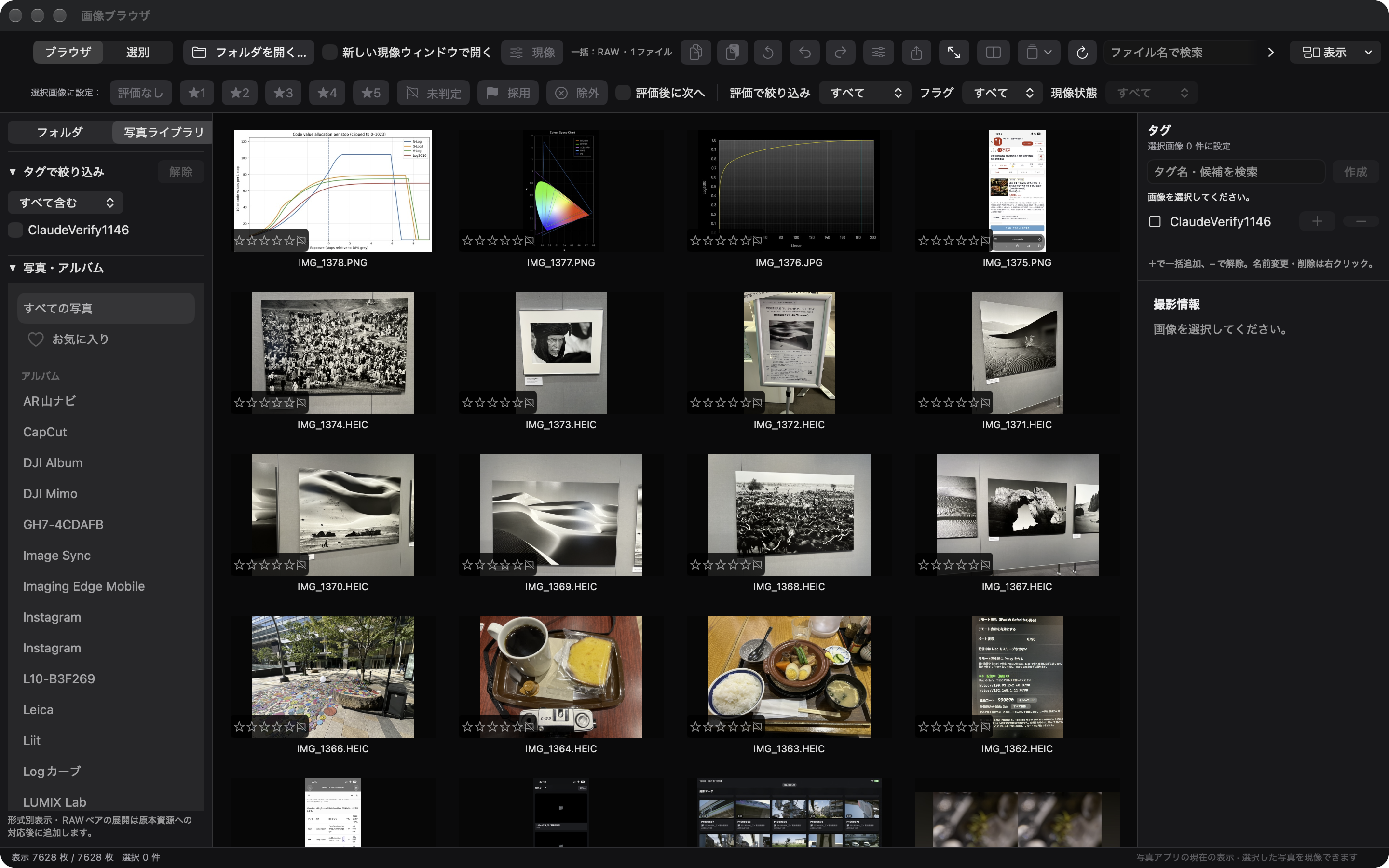
左パネル上部の「フォルダ/写真ライブラリ」で入力元を切り替えます。画面のツールバー、左右パネル、サムネイルサイズは共通です。初回は「写真へのアクセスを許可」を押してください。macOSのシステム写真ライブラリを参照します。
「すべての写真」、写真アプリの「お気に入り」、アルバムを選べます。ファイル名検索、撮影日時/ファイル名順、昇順/降順はコレクション全体が対象です。全件の一覧情報を読み込むため、大きなライブラリでは初回表示に時間がかかる場合があります。原本を一括ダウンロードする処理ではありません。
クリックで選択、Command/Shiftで複数選択、矢印で移動、Command+Aで検索結果を全選択できます。ダブルクリック/Space/「拡大プレビュー」で一覧内に拡大表示します。Fit/100%、ピンチ・スクロール、前後移動、下のフィルムストリップを使えます。2枚以上を選択して「2枚比較」を押すと、同期ズーム・移動、左右の操作対象切替ができます。Space/Escapeで一覧へ戻ります。
表示するのは「写真アプリの現在の表示」です。未編集原本やShinG3Genzoの現像結果とは別です。iCloud上の画像は表示時に通信することがあります。選択変更・画面を離れる操作で不要な画像要求を取り消します。Photos側の変更は一覧へ反映します。右パネルは写真ライブラリの日時・寸法・お気に入りを表示します。
星評価・採用/除外フラグ・タグも、フォルダと同じパネルから設定できます。星・フラグは一覧とフィルムストリップに常時表示します。0〜5で評価、P/X/Uでフラグを設定し、複数選択では一括適用、比較中は青枠の写真だけが対象です。「評価後に次へ」も利用できます。評価・フラグ・タグの絞り込みはコレクション全体が対象です。
これらはShinG3Genzo内の保存情報です。同じ写真を別のアルバムから開いた場合や、アプリを再起動した後も引き継ぎます。Photosのお気に入りやキーワードは変更しません。一つのPhotos写真に複数の原本がある場合も、写真単位の共通情報として扱います。タグ名の一覧はフォルダと写真ライブラリで共通で、名前変更・タグ定義の削除は両方へ反映されます。画像への割り当ては個別です。
選択した写真をツールバーまたは右クリックの「現像」から開けます。RAW/JPEG/HEIF/PNG/TIFFの未編集原本を選び、「現像画面で開く」を押します。RAWとJPEG/HEIFが同じ写真に含まれる場合も、現像する原本を選べます。「原本取得のための通信を許可」は初期状態でオンです。変更した選択は次回以降も保存します。Mac内に原本があればそれを使い、必要な場合にiCloudから取得します。取得中は進捗を表示し、キャンセルできます。
現像はフォルダの画像と共通の画面です。「新規ウィンドウで開く」も利用できます。編集、バリエーション、RAW使用範囲は原本ごとにShinG3Genzoへ保存し、同じ原本を写真ライブラリから開き直すと復元します。原本の内容が変わった場合は別の編集対象として扱い、以前の設定を自動適用しません。現像画面で開いた原本は「最近使ったファイル」に「ファイル名 — 写真ライブラリ」として残ります。メニューバーと現像画面の履歴から、前回選んだ原本を再取得して開けます。アプリを再起動しても履歴は残ります。取得に失敗した場合は再試行や履歴からの除外ができます。原本の内容が前回と異なる場合は、案内を確認してから開きます。「履歴を消去」は通常ファイルと写真ライブラリの履歴を消しますが、保存した編集や写真は削除しません。
スタック、形式別表示・RAWペア展開、一括現像・書き出し、ブラウザの原本HDR表示・現像済みサムネイル反映は後続対応です。現像画面では既存のHDR対応を利用します。写真ライブラリの原本やアルバムは変更しません。
選別モード
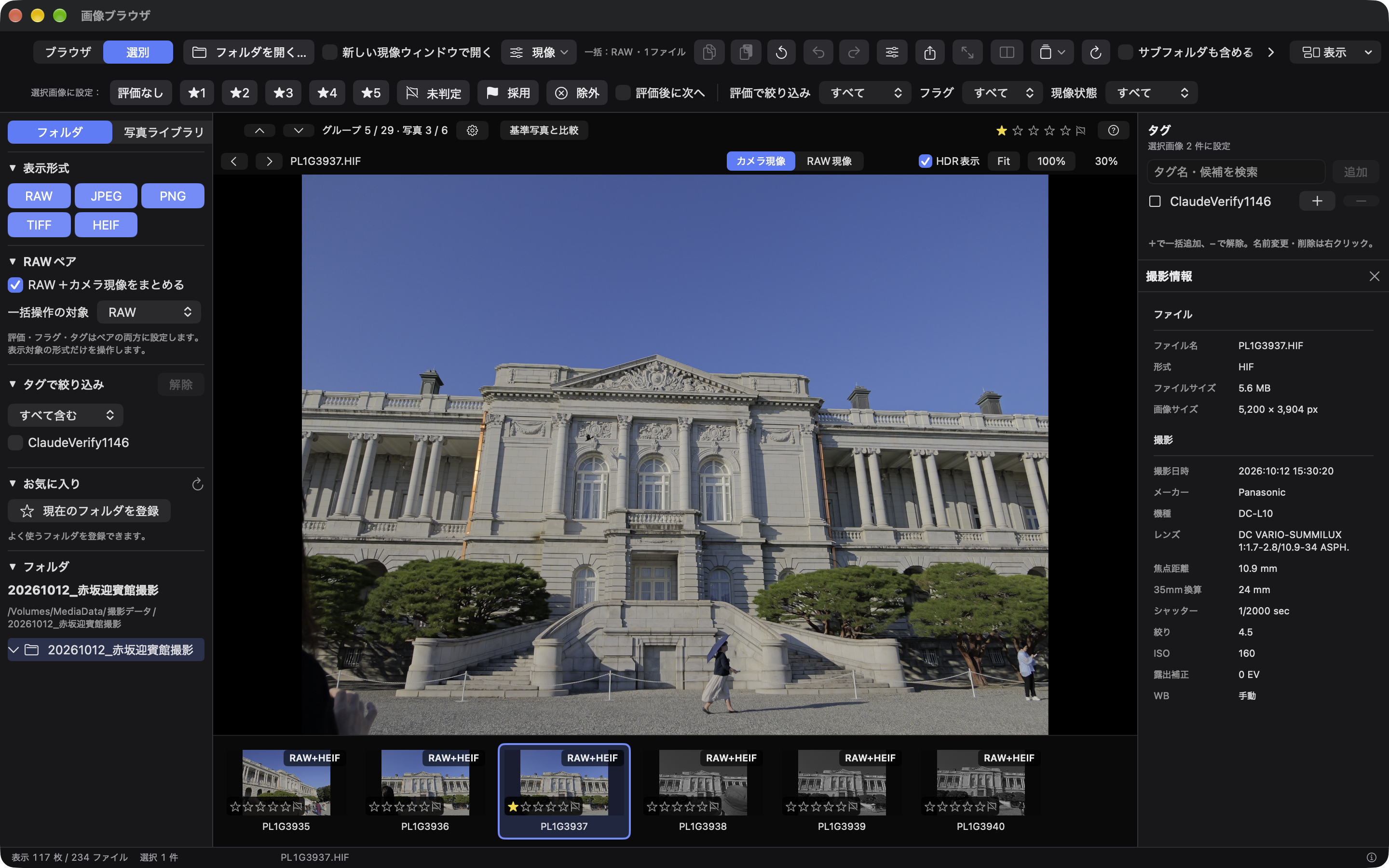
ツールバーの「ブラウザ/選別」で切り替えます。選別では選択中の写真を大きく表示し、表示位置・評価・フラグとフィルムストリップを確認できます。フォルダと写真ライブラリのどちらでも使用できます。
左右キーで写真を送り、0〜5で評価、P/X/Uで採用/除外/未判定を設定します。「評価後に次へ」、評価・タグなどの絞り込みは既存ブラウザと共通です。「ブラウザ」またはSpace/Escapeで一覧に戻ります。最後に表示した写真が選択されます。
RAW+カメラ現像のペアは既存設定に従います。スタックが折りたたまれている場合、隠れている写真は選別対象に含めません。すべて選別する場合は先にスタックを展開してください。顔の拡大支援は今後の対応です。
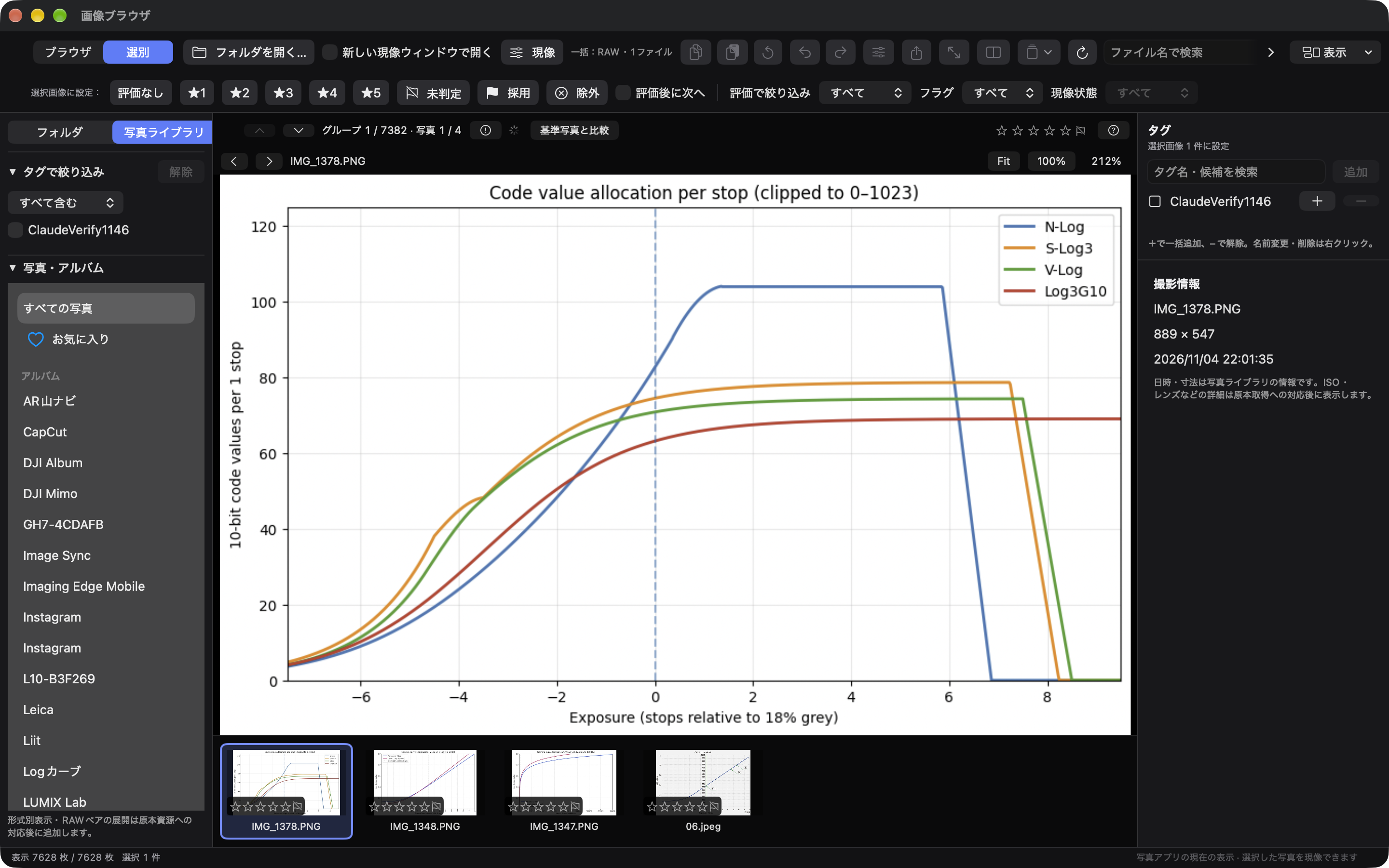
写真ライブラリでも同じ選別操作が使えます。撮影日時はmacOSの地域・日付設定に合わせて表示します。
似た写真をまとめて選別する
「似た写真をまとめる」がオンなら、選別画面を開くと現在の表示対象を自動解析します。保存済みの結果があれば復元します。歯車「グループ設定」で設定変更や手動の再解析ができます。「類似度」スライダーを左の「似た写真だけ」へ動かすとよく似た写真をまとめ、右の「広くまとめる」へ動かすと違いのある写真も含めてまとめます。撮影時刻や縦横であらかじめ区切りません。類似度の設定を変えても画像の再解析はしません。「類似度」の右に設定値を小数点以下2桁で表示します。値はグループに含める違いの許容範囲で、大きいほど広くまとめます。一致率やパーセントではありません。範囲は0.00〜2.00、刻みは0.01、初期値は0.50です。類似度とグループ化のオン/オフは次回起動時にも引き継ぎます。
上下キーまたは上部の↑/↓ボタンでグループを移動し、左右キーでグループ内の写真を切り替えます。下のフィルムストリップも現在のグループを表示します。「評価後に次へ」はグループ内の次の写真へ進み、グループ末尾では次グループへ進みます。最後の写真では停止します。「似た写真をまとめる」をオフにすると、従来の表示順で全写真を送れます。
解析中も選別できます。「中止」では解析済みの結果を残します。未解析・解析失敗の画像は単独で表示し、歯車「グループ設定」内に失敗理由を表示します。フォルダなどを変更した場合、新しい画像は自動解析します。画像が変更された場合は古いグループを破棄します。評価・タグの絞り込みだけなら、解析済みのグループを保ったまま表示対象を絞ります。
写真ライブラリでは「解析用プレビューの取得に通信を許可」を必要に応じてオンにします。オフが初期値で、Mac内に取得できるプレビューがない写真は解析できない場合があります。この設定は一括解析用です。通常の拡大プレビューの取得動作は従来どおりです。
特徴量とグループ化に必要な距離はMac内のキャッシュへ保存し、次回起動時にも再利用します。メモリ上には最大2,048枚分の特徴量を保持します。追加・変更時は既存の特徴量を再利用して距離を比較し直します。同じ対象・順序の解析結果があれば比較も省略します。キャッシュの破損・削除やOS/解析方式の変更時は必要な解析をやり直します。失敗を含む解析結果は保存せず、成功した画像の特徴量を保存します。枚数が多いと比較に時間がかかります。AとB、BとCが似ている場合に3枚が同じグループになる方式なので、広くまとまりすぎる場合は「類似度」を左へ動かしてください。
基準写真と比較する
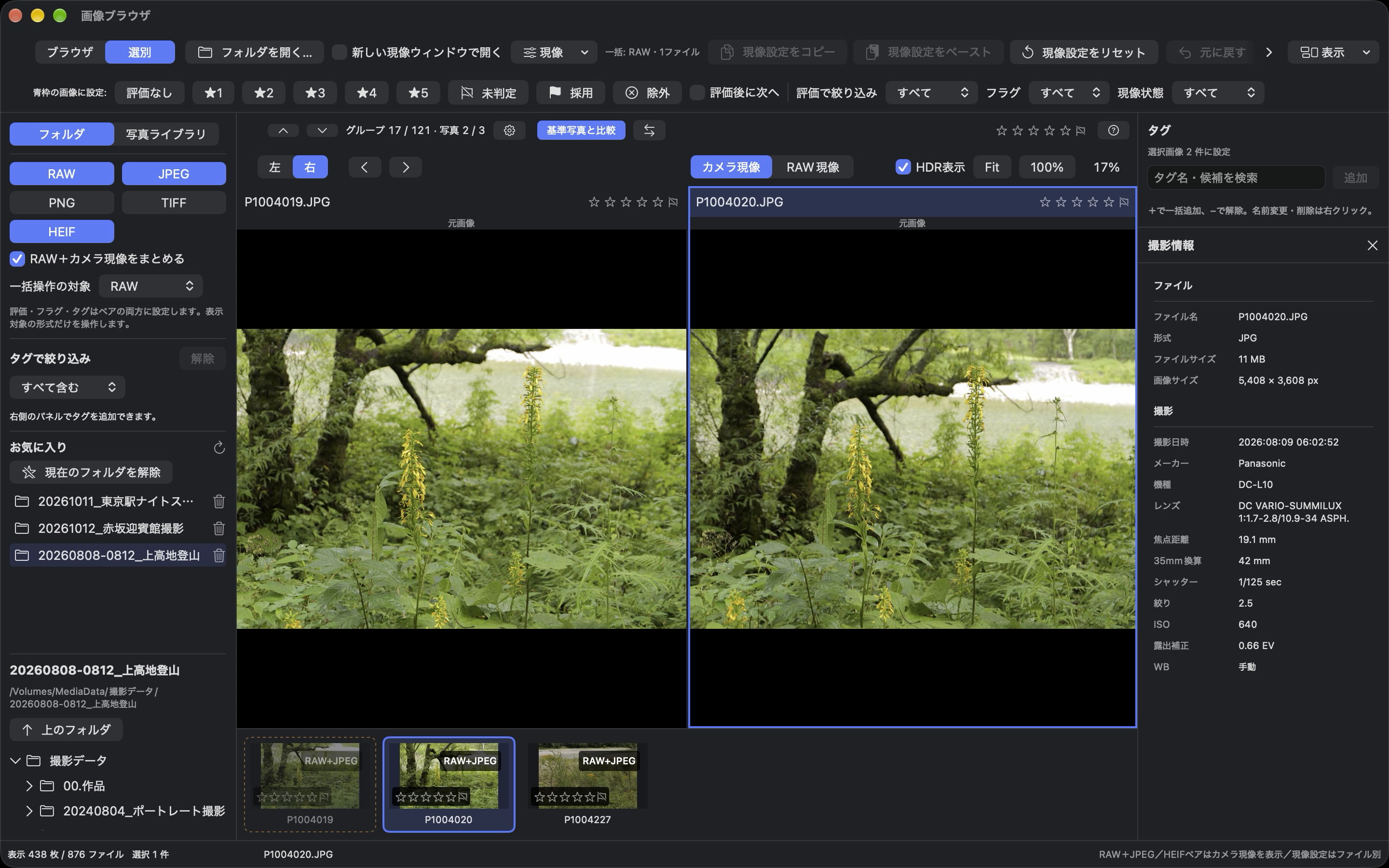
選別画面で「基準写真と比較」をオンにすると、表示中の写真を左の基準に固定し、同じグループの別の写真を右の候補に表示します。左右キー、前へ/次へ、下のサムネイルでは候補だけが切り替わり、基準写真は候補送りから除外されます。グループ化をオフにすると表示対象全体から比較できます。
候補の方がよければ「候補を基準にする(B)」またはBキーで入れ替えます。それまでの基準は右の候補に移るので、すぐに見比べ直せます。Fit/100%や拡大・移動は左右で同期します。
青枠が評価・フラグ・タグ・現像の操作対象です。写真をクリックするかTabで左右を切り替えます。左右キーは青枠に関係なく候補を送ります。「評価後に次へ」は候補への評価時だけ働き、基準への評価では写真を送りません。
上下キーで別グループへ移ると、そのグループの写真を新しい基準にします。1枚だけのグループでは1枚表示になり、複数枚のグループへ移ると比較に戻ります。絞り込みや類似度の設定変更で基準がグループから外れた場合も基準を選び直します。基準指定は保存せず、選別を終了すると解除します。
写真ごとのRAWデコーダー
現像画面では写真ごとにRAWデコーダーを選べます。選択方法と保存・比較への反映は明るさと色を調整するの「写真ごとのRAWデコーダー」を参照してください。
選別画面の操作欄
中央上部はグループ移動・基準比較と、写真の表示操作の2行です。歯車からグループ化・類似度・再解析・解析用通信を設定し、「?」でショートカットを確認できます。基準と候補の入替は矢印アイコンまたはBキーです。評価・フラグとサムネイルは常時表示します。ブラウザへ戻るには上部の「ブラウザ」またはSpace/Escapeを使います。
明るさと色を調整する
画面と表示
上部にツールバー、中央に画像、両側に現像パネルと「レイヤー/メタ情報/カラーピッカー」のタブがあります。設定で左右を入れ替えられます。
- ピンチやズームボタンで拡大・縮小します。Fitは画面に収まる表示、100%は細部確認に使います。
- スクロールやドラッグで表示位置を移動します。画像上の編集モードが有効だと、入力がその編集に使われることがあります。
- パネル見出しの三角を押して開閉します。ヒストグラムは現像パネルのスクロール対象外です。
- ヒストグラム見出し付近の設定ボタンで、現像パネルの順序と表示・非表示を変更します。
- ツールバー設定では項目やグループの配置、非表示、区切りを調整できます。横幅に収まらない部分は横スクロールします。端の矢印と薄くなる表示が、さらに項目があることを示します。
- ツールバー横の「表示」から、左右パネルと上下ステータス領域の表示・非表示を切り替えます。
- Ready/Processingは処理状態です。画像クリック操作が反応しない場合は、描画完了を待ってから操作してください。
現在、個別パネルの開閉状態は永続保存されません。保存される順序・非表示設定とは別です。
全体を調整する
Baseを選ぶと画像全体の現像を調整します。調整レイヤーを選ぶと、そのレイヤーの補正値が表示されます。BaseのNRなど、レイヤー単位では変更できない項目もあります。
| 項目 | 使い方 |
|---|---|
| 露出 | 画像全体の明るさを調整 |
| ホワイトバランス | 色温度・ティントで色かぶりを調整 |
| ハイライト・シャドウ | 明部・暗部の調整。−100〜+100の強度で、EVではない |
| 白・黒レベル | 白側・黒側の階調の端を調整。白飛び・黒つぶれ表示と併用 |
| トーンカーブ | 総合またはR/G/Bを選んで調整。総合と各チャンネルの補正は併用可能 |
| HSL | 色ごとに色相・彩度・明るさを調整 |
| カラーグレーディング | 明るさの帯域ごとに色調を付ける |
| 霞の除去・明瞭度・ストラクチャ | 霞や局所的なコントラストを調整 |
| 仕上げシャープネス | 輪郭の見え方を調整。細部は100%表示でも確認 |
スライダーをダブルクリックすると、その項目だけを既定値へ戻せます。リセットボタンも同じ用途です。色温度・ティントなどRAWに依存する項目は、その画像に対応する既定値へ戻ります。Undoは⌘Z、Redoは⇧⌘Z、またはツールバーの矢印です。
色温度の値を大きくすると暖色、小さくすると寒色になります。ティント(色かぶり補正)はプラスでマゼンタ、マイナスで緑になります。以前保存した補正は見た目を維持して読み込みます。調整レイヤーや一般画像では、表示される補正量の符号が以前と逆になる場合があります。
一般画像のWBとノイズリダクション
JPEG/PNG/TIFF/HEIFのWBは、現像済み画像への追加補正です。有効な記録ケルビン値を取得できれば、その値を基準にK表示します。取得できなければ相対0を基準に表示します。記録値は画素から推定した光源温度ではなく、EXIFのAuto/ManualやISOからも推定しません。リセットはその画像の基準へ戻します。WBスポイトも使えます。
Baseの「ノイズリダクション」では輝度・カラーを個別に調整できます。RAW内蔵NRと同じアルゴリズムではないため、効果は画像で確認してください。RAW使用範囲・RAW内蔵レンズ補正は一般画像には使いません。露出、階調、レイヤー・マスク、仕上げシャープネス、SuperEditなどは共通操作です。
WBスポイト
- Baseを選び、「スポイトでWB補正」を押します。
- 白飛びしていない白またはグレーの部分をクリックします。
- 色温度とティントの値、および画像の変化を確認します。
色の付いた物を指定すると、その色を基準に補正してしまいます。操作を取りやめる場合はボタンを再度押します。
画像上の色・明るさから調整
HSLの画像上調整を有効にして色をクリックすると、色見本と選択結果が表示されます。マーカーの3つのハンドルを左右にドラッグし、色相・彩度・明るさを調整できます。白やグレーでは色相を選べない場合があります。
トーンカーブの画像上調整では、対象チャンネルを選び、調整したい明るさの位置をクリックします。↑・→で増加、↓・←で減少し、ホイールでも調整できます。黒・白の端点ではなく中間の部分を選んでください。チャンネルを変えたら採り直します。
画像上操作を終了するときは、その操作ボタンをオフにします。ボタンは通常時が赤系、操作中が緑系で、カーソルも操作に応じて変わります。これはエラー表示ではありません。
切り抜き・水平補正・レンズ補正
画像全体の構図を変える操作は、Baseを選んで行います。描画が完了してから調整してください。
切り抜く
- 現像パネルの「切り抜き」を開き、「編集」を押します。
- 「比率」で自由・オリジナル・1:1などを選びます。
- 画像上の枠の角や辺のハンドルをドラッグして範囲を変え、枠内をドラッグして位置を動かします。
- 「完了」を押して切り抜いた結果を確認します。範囲を直す場合は再び「編集」を押します。
切り抜きを外すときは「Crop解除」を押します。元画像ファイルは変わりません。操作は⌘Zで取り消せます。
傾きを直す
「水平補正」の角度スライダーを動かすか、数値を入力してReturnで確定します。SuperEditの既定キーFでも調整できます。リセットボタンまたはスライダーのダブルクリックで角度を0°へ戻します。
RAWのレンズ補正を切り替える
対応RAWでは「レンズ補正」の「レンズ補正を有効にする」でオン/オフを比較できます。リセットボタンは、そのRAWの既定値へ戻します。一般画像や選択中のデコーダーが対応しない場合は変更できません。補正によって画角が変わることがあるため、切り抜きと合わせて仕上がりを確認します。
フィルムスタイル
- Baseを選び、「フィルムスタイル」のコンボから仕上がりを選びます。標準の並びではホワイトバランスの下にあります。
- 色と階調の違いはFit、粒子や輪郭は100%表示でも確認します。
- 粒子のあるスタイルでは、コンボ右のサイコロで粒子の配置を変えられます。粒子のないスタイルでは押せません。
- 効果を外すには「なし」を選びます。
モノクロ・カラー・F系を含む23スタイルがあります。実在フィルムや現像液を測定どおりに再現する機能ではなく、色・階調・質感を調整した仕上げです。現在の製品パネルでは現像液・時間・温度などを個別指定しません。
選んだスタイルと粒子の配置は編集状態へ保持されます。アプリに同梱するスタイルの定義が将来変更された場合、保存済み画像にも新しい定義が適用されることがあります。完成画像を残す場合はJPEG/PNG/TIFFでも書き出してください。
写真ごとのRAWデコーダー
RAWの現像画面では、左パネル最上部の「RAW設定」でデコーダーを選べます。「自動」と、その写真で利用できるRAW 8/RAW 8 DNG/RAW 9/RAW 9 DNGを表示し、「使用中」に実際のデコーダーを示します。JPEG・PNG・TIFF・HEIFには表示しません。
選択は写真ごとの現像設定に保存され、再表示、保存済み比較、サムネイル、書き出しにも反映されます。初期状態との比較は現在のデコーダー、スナップショット/バリエーションはその保存時のデコーダーを使います。切り替えても他の調整値は維持し、非対応の機能は無効表示にします。元のデコーダーへ戻すと保持していた値を再び使えます。Undo/Redoにも対応します。プリセット適用は適用先のデコーダー選択を維持します。
既存の現像設定は「自動」として読み込みます。自動選択の優先順は従来どおりです。デコーダーでNRの対応や描写が異なるため、DNGでNRの効果が乏しい場合は、利用可能ならRAW 8 DNGと比較できます。
RAWで使用する範囲
カメラの撮影時クロップが記録された対応RAWでは、「RAW使用範囲」で次のいずれかを選べます。
| 選択 | 表示・現像する範囲 |
|---|---|
| 撮影時の範囲 | カメラが撮影時に指定した画角。既定はこちら |
| センサーの全範囲 | 取得できるセンサー有効範囲。撮影時の画角の外側も含む |
現像パネルのヒストグラム下、または上部ステータスから変更できます。ブラウザでも同じ画像の選択が使われ、書き出しにも反映します。選択は画像ごとに再起動後も保持し、元RAWは書き換えません。
「センサーの全範囲」では同じメニューの「撮影範囲の枠を表示」をオンにすると、単一表示の画像に黄色の破線で撮影時の範囲を示します。枠は確認用で、書き出しには入りません。
アプリ設定の「RAW使用範囲」では未選択画像の初期値を変更できます。画像ごとに選択済みの範囲が優先されます。全範囲の取得は、範囲情報を読み取れる対応RW2が対象です。切り替えられないRAWではメニューが無効になります。
範囲を変えると、既存のクロップ・マスク・ごみ取りは新しい範囲内で同じ相対位置に適用されます。先に範囲を決めてから位置の調整を行い、変更した場合は補正位置を確認してください。現像設定のコピー・ペーストで、コピー元のRAW使用範囲は転送されません。
LUTで仕上げる
- Baseまたは適用したい調整レイヤーを選び、LUTパネルの「LUTを追加」で3D .cubeを読み込みます。
- LUTの仕様に合わせて入力・出力プロファイルを選びます。ファイルからの自動判定はしません。
- 「適用量」で効果を混ぜます。複数ある場合は上から順に適用されるため、順序も調整します。
- チェックで有効/無効を比較し、不要な項目はゴミ箱で削除します。
Baseで設定したLUTはレイヤー合成・ジオメトリ後の画像全体へ適用します。レイヤー側のLUTはそのレイヤーの合成前に適用され、マスクとレイヤー適用度の影響を受けます。両方に設定すれば両方が作用します。
LOGの選択はLUTが要求する色空間・ガンマへ変換するためです。RAWの撮影カメラ名に合わせるだけでよいとは限りません。LUTは同梱していません。対応プロファイルと形式制限は機能一覧を参照してください。
比較する
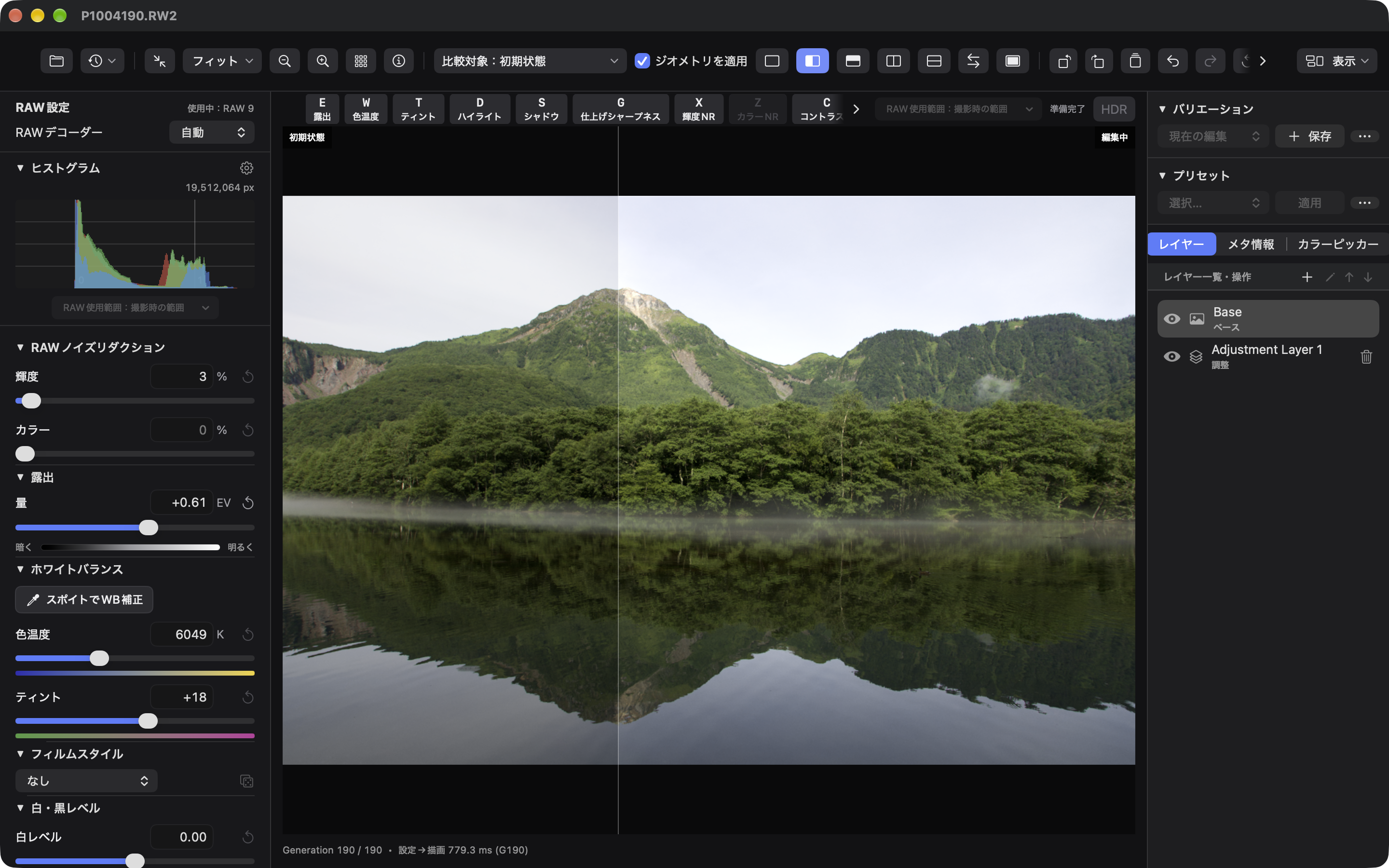
ツールバーの比較対象で「初期状態」または保存したスナップショット・バリエーションを選び、単一・左右/上下の重ね合わせ・分割のボタンで表示方式を選びます。全体比較の切り替えも利用できます。
「ジオメトリを適用」は初期状態でオンです。作業中のクロップ・水平補正・レンズ補正を比較側にも適用し、位置と形を合わせます。オフにすると比較対象本来の状態を表示します。比較対象として保存したデータ自体は変更しません。
ブラウザでRAW+JPEG/HEIFのペアとして表示した写真のRAWを開くと、比較対象に「カメラ現像 JPEG」または「カメラ現像 HEIF」が加わります。ペアの元画像を表示し、そのJPEG/HEIFに保存した現像設定は適用しません。「ジオメトリを適用」がオンの場合は作業中のクロップ・水平補正を共有しますが、カメラ現像へのレンズ補正は重ねません。撮影時の画角やカメラ内処理の差によって完全には重ならない場合があります。ペア表示をオフにした場合や、現像画面から直接RAWを開いた場合はこの選択肢は出ません。
範囲を示すマスク表示や操作モードが見え方に影響する場合は、オフにしてから仕上がりを比較します。
現像設定をまとめてリセットする
ツールバーの「現像設定をリセット」(反時計回りの矢印)で、現在の画像全体を入力の初期状態へ戻せます。調整レイヤーを選択していても、対象は画像全体の現像設定・追加レイヤー・マスクです。WB・RAWノイズ低減・レンズ補正はそのRAWの初期値へ戻します。保存済みバリエーション、プリセット、RAW使用範囲は保持します。
リセットは1操作として現像画面のUndo/Redoに記録されます。編集中の内容もUndoで戻せます。一覧のサムネイルはリセット通知でRAWはカメラプレビュー、一般画像は元画像表示へ戻ります。現像画面でUndo/Redoした内容は既存の自動保存と現像済みサムネイル生成に従います。
リセットボタンの並びや表示は、ツールバー設定で変更できます。
RAWのHDRプレビュー
RAWを開き、画像上部の「準備完了」などのステータスの右隣にある小さな「HDR」ボタンを押します。ONのときは明るい青になります。ボタンが見えない場合は「表示」から上部ステータスバーを表示してください。
RAWでは既定OFFです。写真を開き直すとOFFに戻ります。最初のHDR画像の準備中は通常表示が続き、その後は編集に追随します。RAWの比較画像にも適用します。画面のHDR能力や輝度設定によって見え方は変わります。
HDRプレビューは表示だけの切り替えです。編集値・ヒストグラム・保存用サムネイル・書き出し設定は変更しません。ヒストグラムにHDR専用の切替・目盛り・上限線はありません。HDRで保存するには、書き出し側で別途「HDR (PQ)」を選びます。
画像上での色取得やHSL・トーンの操作、切り抜き、マスクの表示・編集、修復、白飛び/黒つぶれ表示を開始するとHDRプレビューはOFFになります。これらの操作中はONにできません。HDRの準備に失敗した場合もOFFに戻り、エラーを表示します。
通常画像の「HDR表示」とは初期状態・操作条件が異なります。ゲインマップJPEG/HEIFやPQ/HLG HEIFの表示は次項を参照してください。
HDR画像の現像
新規に編集するゲインマップHEIF/JPEG、PQ/HLG HEIFはHDRを保持します。共通の現像パネル・SuperEdit・レイヤー/マスク・保存/復元・比較を使えます。カメラ現像のHDR JPEG/HEIFも比較対象にできます。
HDR画像を表示すると「HDR表示」が現れます。オフはSDRでの見え方の確認用で、露出などの編集値や保存する入力解釈は変えません。ウィンドウごとに既定オンです。画面のHDR能力への適応はmacOSが行います。
以前の版で保存したSDR編集は従来のまま開きます。HDRへの変換操作はまだありません。動作確認には保存済み編集のないHDR画像を使ってください。
ヒストグラムは1を超える範囲も表示します。HDRの白飛び警告は画像のheadroomを基準とし、センサーの飽和判定ではありません。編集後のheadroomを取得できない処理では、入力のheadroomと露出から推定します。
既存フィルターの作用域は維持しています。カラーグレーディングは輝度1以上で作用しない領域があり、SDR用LUTはHDRハイライトを制限する場合があります。HDR用のLUT・マスク等の作用域の再設計は別対応です。既定の書き出しはSDRへ変換します。HDRで保存する場合は書き出しでHEIFのHDR (PQ)を選びます。
SuperEditとキー操作
SuperEdit
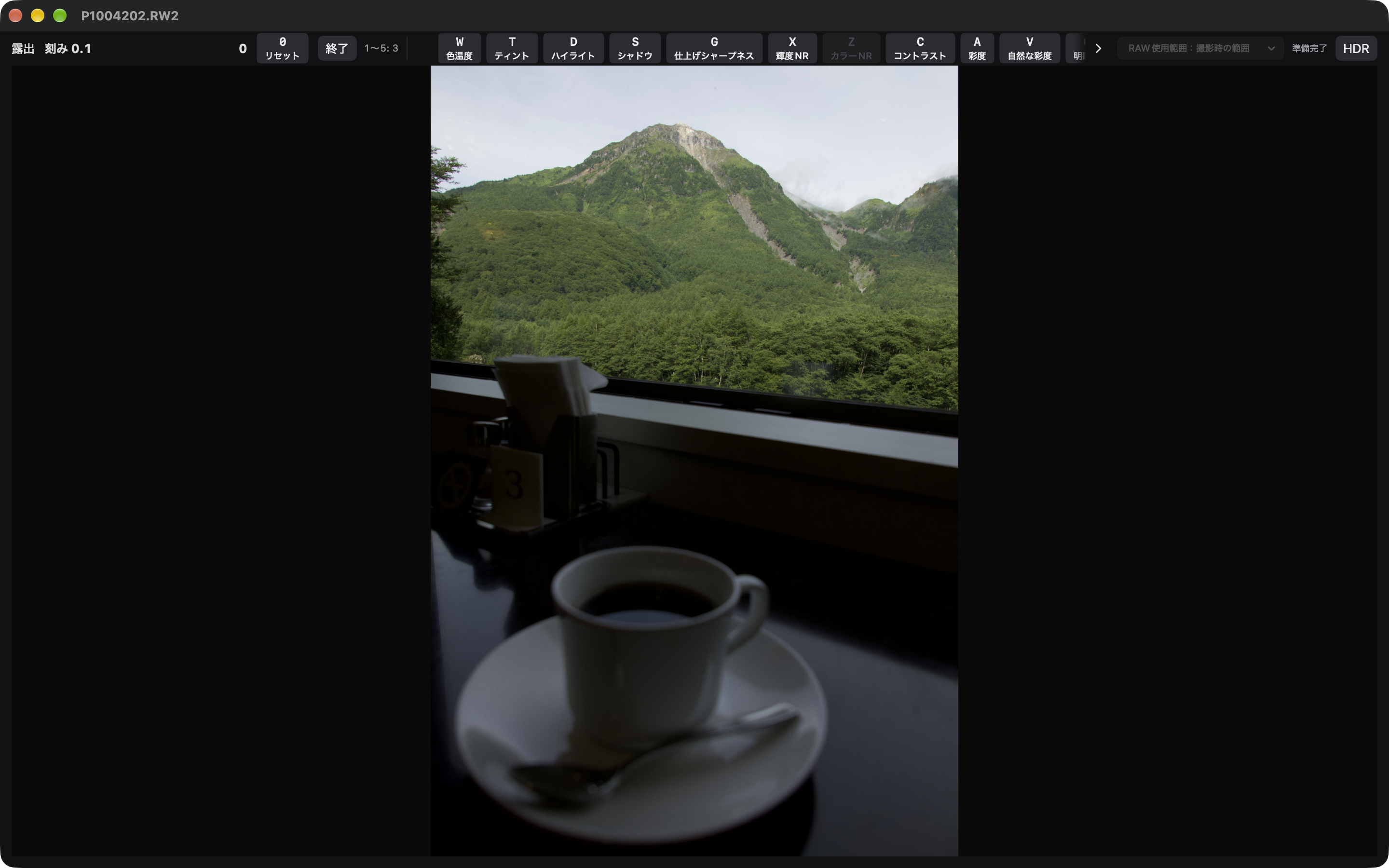
画像は更新後のSuperEdit画面です。上部に現在の調整・リセット・終了と、別の項目へ切り替えるボタンが並んでいます。
スライダーへポインターを移動せず、キーとホイールで現像値を変更できます。
- 画像を開き、補正対象のレイヤーを選びます。
- 対象の呼出キーを押します。例:Eは露出、Wは色温度。上部のキーと項目名の四角をクリックしても、そのモードを開始できます。
- 上部ステータスの対象・刻み・現在値を確認します。
- ↑または→で増加、↓または←で減少します。ホイール/トラックパッドのスクロールでも変更できます。
- 1〜5で刻みを変えます。細かく追い込むときは小さいレベルにします。
- Esc(初期設定)、設定した終了キー・クリック、または上部の「終了」でSuperEditを終了します。
操作前の上部ステータスにはキーと項目名の一覧が表示され、左右にスクロールできます。モードに入ると対象・刻み・現在値と「リセット」「終了」が表示され、その右に別の項目へ切り替えるボタンが並びます。現在の項目は一覧から除かれ、呼出キーの割り当てと利用可否は開始前と共通です。ボタンをクリックするとSuperEditのまま対象が切り替わります。バーは1行の高さを維持し、収まらない項目は横スクロールや左右の矢印で表示できます。幅が狭い場合は現在の操作表示も含めて横スクロールします。刻みの段階は「1〜5: 3」のように表示され、ポインターを重ねると操作説明が表示されます。
設定→「キーボード」→「SuperEdit」で、SuperEdit中のツールバーと左右サイドバーの表示を個別に設定できます。初期状態ではすべて非表示です。現在値・刻み・終了ボタンを含む上部ステータスは表示されます。対象を切り替えても表示状態は維持され、SuperEditを終了するとツールバーと左右サイドバーがすべて表示されます。
設定→「キーボード」→「SuperEditのキー設定…」で、Esc・指定した英字キー・プレビュー画像の左クリック・右クリックを終了方法として個別に選び、「適用」で保存できます。初期設定はEscのみ有効です。終了キーは呼出キーと重複できません。クリックによる終了はプレビュー領域内だけが対象で、ツールバー・サイドバー・シートの操作には適用しません。右クリックにはControl+左クリックも含みます。終了に使ったクリックは画像操作やメニュー表示を行わず、調整を確定して終了します。すべての終了方法をオフにしても上部の「終了」ボタンは使えます。
⌥↑/⌥↓で利用可能な対象を切り替え、通常の0、または上部の「リセット」で選択中の項目を既定値へ戻せます。文字入力欄やシートが操作中のときは、そちらの入力が優先されます。
| 既定キー | 対象 | 既定キー | 対象 |
|---|---|---|---|
| E | 露出 | W | 色温度 |
| T | ティント | D | ハイライト |
| S | シャドウ | F | 水平補正 |
| G | 仕上げシャープネス | X | 輝度NR |
| Z | カラーNR | C | コントラスト |
| A | 彩度 | V | 自然な彩度 |
| Q | 明瞭度 | R | ストラクチャ |
白・黒レベルは初期状態では呼出キー未割当です。アプリ設定→「SuperEditのキー設定…」で英字を割り当て、「適用」を押します。重複キーは保存できません。↑↓←→、0、1〜5などの調整用操作キーは固定です。YやIにSuperEditを割り当てた場合、その呼出が下記の通常ショートカットより優先されます。
通常の表示ショートカット:Y=画像全体の比較切り替え、I=メタ情報、⌘G=グリッド、⌘+/⌘−=拡大/縮小。
ステップ幅のカスタマイズ
設定→「キーボード」→「SuperEditのステップ幅設定…」で、各項目の1〜5段階の増減幅を入力し、「適用」で保存できます。矢印キー・ホイール・トラックパッドは同じステップ幅を使います。
- 初期値は従来どおりです。例:露出は
0.01 / 0.05 / 0.1 / 0.2 / 0.3 EV。 - 0より大きい数値を、1から5の順に同じか大きくなるように入力してください。小数値も使用できます。不正な欄には赤枠と説明が表示され、修正するまで適用できません。
- 各行の「既定値に戻す」でその項目だけ、「すべて既定値に戻す」で全項目のステップ幅を戻せます。「キャンセル」では下書きを破棄します。
- 設定はアプリ全体に保存されます。適用時には進行中の調整を確定し、上部の「刻み」表示と次の操作から新しい幅を使用します。写真の現像値は維持されます。
- 色温度は画像に応じてKまたは相対値です。トラックパッドをどれだけ動かすと1ステップ進むかという感度は従来のままです。
ブラウザのキー操作
| キー | 操作 |
|---|---|
| Space | 拡大プレビューと一覧を切り替える |
| Return | 選択画像を現像ウィンドウで開く |
| ←/→ | 画像の選択やプレビューの前後移動 |
| ⌘A | 一覧の画像をすべて選択 |
| Esc | 一覧の選択解除、またはプレビューから一覧へ戻る |
| 0 | 評価を解除 |
| 1〜5 | 星の評価を付ける |
| P/X/U | 採用/除外/未判定 |
ブラウザの0は評価解除、SuperEdit中の0は調整項目のリセットです。文字入力欄にカーソルがある場合は、文字入力が優先されます。
レイヤーとマスク、ごみ取り
部分補正:レイヤーとマスク
- レイヤー欄の追加ボタンで調整レイヤーを作ります。
- そのレイヤーを選び、「マスクを追加」から種類を選びます。
- マスクの範囲を作り、現像パネルで露出や色などを変更します。
- 「マスク表示」をオフにして、実際の補正結果を確認します。
マスクの赤い表示は選択範囲を示す確認用表示です。マスクを作るだけでは明るさや色は変わりません。補正値を変更してください。
調整レイヤーにマスクがない場合は画像全体に適用されます。マスクが存在する状態で全マスクを無効にすると、そのレイヤーの補正範囲はなくなります。
レイヤーの「適用度」は補正全体の強さです。100%が設定どおり、0%は効果なし。スライダーを離すと現像に反映されます。反転レイヤーは参照する調整レイヤーのマスクの外側を補正するときに使います。
マスクの選び方
| 種類 | 操作・用途 |
|---|---|
| Color Region | スポイトを有効にしてクリック位置からつながる色の領域を選ぶ。Seedを選択して閾値を調整 |
| Global Color | クリックした色を手掛かりに、離れた場所も含め画像全体から選択 |
| 肌選択マスク | クリック位置から、角度・距離の条件でつながる領域を選択。AIを使わず色で判定 |
| 輝度 Region | クリック位置からつながる輝度範囲を選択。調整するSeedを選ぶ |
| グローバル輝度 | 画像全体を対象に輝度範囲で選択 |
| 線形グラデーション | 画像上でドラッグして配置し、方向・幅・中間位置と強度を調整 |
| 円/楕円グラデーション | 対角にドラッグして楕円を配置し、サイズ・回転・中間位置と強度を調整 |
| ブラシ | 「画像上で塗る」をオンにしてドラッグ。離すと反映 |
| AI選択マスク | 「画像クリックで選択」で追加/除外の点を指定して生成 |
肌選択の円形コントローラーは、外周の点で角度の両端、↔で角度範囲の回転、内外の点で距離の下限・上限を調整します。下のスライダーや数値入力も連動します。距離は中心からの色差で、一般的な彩度の百分率ではありません。
肌選択はアプリ設定で新規Seedの既定範囲を変更できます。既存Seedの範囲は各マスク側で調整します。クリック色が既定範囲外なら範囲が自動拡張されるため、設定値より広くなる場合があります。同じ色の背景も選ばれ得るので、マスク表示で確認します。
輝度範囲のコントロールは内側の三角で選択範囲、外側のマーカーで境界のぼかしを調整します。枠内をドラッグすると範囲全体を移動できます。
線形グラデーションの両端は方向と幅、中央点は中間位置、接続線は全体移動です。3点それぞれの強度を変えられます。楕円は中央で移動、外周で縦横サイズ、回転ハンドルで角度、中間点で境界の位置を調整します。
ブラシの「色に沿って選択」は新規ブラシで既定オンです。ブラシ中心の色に近く、つながる領域をブラシの範囲内で選びます。「閾値」で色の許容範囲を調整し、このモードでは「ぼかし」は使用しません。通常の円形ブラシで塗りたい場合はオフにします。処理はマウスを離してから反映します。
ブラシのサイズ・ぼかし・強度は次に描くストロークへ適用されます。「ひとつ戻す」「すべて消す」で描画を取り消せます。画像を移動するときは「画像上で塗る」をオフにします。
AI選択はmacOS 27以降が必要で、最初の選択時にモデルを準備します。「選択に追加」「選択から除外」を切り替えてクリックし、点の位置はマーカーのドラッグで直します。OS 26では新規生成や選択点の編集はできませんが、保存済みマスク画像は表示・適用できます。
マスクを組み合わせる
同じレイヤーに複数のマスクを追加し、一覧順に合成します。最初の有効マスクが基準です。
- 加算:選択範囲を広げる。重なった部分の強度は大きい方を使う。
- 減算:それまでの選択範囲から、そのマスクを引く。
- 交差:両方が選択している範囲を残す。
「選択中」は選んだマスク単体、「合成結果」はそのレイヤーの最終範囲を確認します。「合成マスクを反転」で範囲の内外を入れ替えられます。
例えば、グラデーションで空側を選び、グローバル輝度を追加して「交差」にすると、グラデーション内の指定輝度だけを補正できます。合成順序で結果が変わるので「合成結果」を見ながら調整します。
レイヤーは各行の右側のゴミ箱で削除します。Baseは削除できません。
マスクは一覧のゴミ箱で削除し、複製や上下移動も一覧付近から行います。境界調整はマスクの縁を整えるために使います。
ごみ取り
Baseを選び、単一表示で描画が完了してから操作します。
- ごみ取りパネルで「修復(Heal)」または「コピー」を選びます。
- 「画像上でごみ取り」をオンにし、消したい場所を1回クリックします。
- オレンジが補修先、水色が自動配置されたコピー元です。必要なら円をドラッグして位置を直します。
- 選択した円のハンドルでサイズ・ぼかし・回転を調整し、離して結果を確認します。
- 不要な補修は一覧の右側のゴミ箱で削除します。
Healはコピー元の質感を補修先の周囲の色・明るさになじませ、コピーは元の色と質感をそのまま使います。「クリック時にサイズを推定」は暗いダストの大きさを推定する機能で、判別できない場合は現在サイズを使います。画像全体の自動ごみ検出ではありません。
仕上げを保存して別の写真へ使う
編集状態を残す
| 方法 | 使いどころ | 残る期間 |
|---|---|---|
| 最新の編集状態 | 同じ画像を開き直して続ける | 画像ごとにDB保存 |
| スナップショット | その場で別の調整を試す前に退避 | その画像を開いている間だけ。終了や開き直しで失われる |
| バリエーション | 同じ画像の複数の仕上げを残す | DBに永続保存 |
| ユーザープリセット | 別画像にも設定・レイヤーを適用 | プリセットとして保存、ファイル入出力も可能 |
スナップショットは名前を付けて「保存」、一覧から選んで「復元」します。
バリエーションは管理側パネルの上部(通常は右側、左右入れ替え時は左側)に表示します。「+ 保存」を押すと、現在の編集を自動名で新規追加します。コンボで保存済みの名前を選ぶと復元し、Undoで元に戻せます。保存・復元後に調整すると「編集中」と表示します。
「…」から復元・上書き・名前変更・削除・再読込ができます。上書きと削除は確認後に実行し、削除しても現在の編集は変わりません。見出しで折り畳めます。ツールバーのバリエーションボタンは吹き出しではなく、このパネルを表示・展開します。レイヤー・メタ情報・カラーピッカーのどのタブでも利用できます。
プリセットは管理側のバリエーション直下にあります。コンボで選択し「適用」を押して反映します。選択しただけでは画像は変わりません。「…」から現在の設定の保存、読み込み・書き出し、削除、再読込を行えます。適用方法、適用する項目、対象レイヤーの選択も同じメニューにまとめています。見出しで折り畳め、ツールバーのプリセットボタンはパネルを表示・展開します。左右入替にも追従します。
プリセットは「現在の設定を保存」で作成し、適用時に対象項目やレイヤーを選びます。「選択した項目を置き換え」と「レイヤーを追加」を目的に応じて使い分けます。位置を持つマスクやごみ取りは適用先の画像で確認してください。AI選択は適用先で再生成するため、対応OSが必要です。
Undo/Redoは編集中の操作履歴で、永続バリエーションの代わりにはなりません。画像を移動・改名した場合に編集状態が自動追従する保証もありません。保存先やバックアップは保存データ仕様を参照してください。
WBを別画像へ転用するとき
| コピー元→コピー先 | WBの扱い |
|---|---|
| RAW→RAW | 絶対色温度・ティントを適用 |
| 一般画像→一般画像 | 温度・ティントの補正量を適用 |
| RAW↔一般画像 | コピー先WBを維持し、理由を表示 |
| WB種類の記録がない旧プリセット | コピー先WBを維持。WBも使う場合は元画像で再保存 |
例:5000K基準で5300Kの画像は+300の補正を転送します。6000K基準の画像では6300K、記録なしでは相対+300になります。画像ごとの範囲制限があり、同じ見た目になる保証はありません。WB以外の選択項目は通常どおり適用します。このルールは現像画面のプリセット、ブラウザのペースト・プリセット適用で共通です。
一般画像のリセットは温度補正・ティント・NRを初期値へ戻します。一般画像へRAWレンズ補正やRAW使用範囲を追加するものではありません。
現像設定をコピー・ペーストする
- 設定が保存されているコピー元の画像を1枚選び、「現像設定をコピー」を押します。
- 候補が複数ある場合は「最後に保存した現像設定」または名前付きのバリエーションを選びます。右クリックのコピーでも候補を選べます。
- 適用先を1枚または複数選び、「現像設定をペースト」を押します。
- ペーストする項目を選び、「ペースト」を押します。
- 進捗表示が終わるまで待ち、対象のサムネイルを確認します。
上部のペーストは選択画像すべてへ適用します。右クリックのペーストは、クリックした画像が選択内なら選択全体、選択外ならその1枚だけが対象です。折りたたんだスタックの内部の非選択画像には適用しません。全メンバーへ適用する場合は展開して選択します。
現像ウィンドウを新規に開かず、画像ごとに設定を保存してサムネイルを更新します。すでに開いている画像は、その現像ウィンドウへ設定を適用します。実行開始時の対象とコピー済み設定が使われます。失敗した画像があっても残りを続け、最後に成功・失敗の枚数と失敗ファイルを表示します。
ペーストは適用先の現像設定を変更するので、残したい仕上げがある場合は先にバリエーションとして保存してください。元画像やコピー元の画像へ置き換える機能ではありません。位置を持つマスク・クロップ・ごみ取りは適用先で確認します。AIマスクの再生成には対応OSが必要です。コピー元のRAW使用範囲は転送しません。
ペーストする項目を選ぶ
ツールバーまたは右クリックで「現像設定をペースト」を選ぶと、コピー元と対象枚数、適用項目のチェック画面が表示されます。露出、WB、トーン、色調整・フィルムスタイル・LUT、RAW NR・シャープネス、明瞭度等、回転・クロップ、ごみ取り、レイヤー・マスク、レンズ補正を選べます。レンズ補正はNRとは独立です。初期値はすべて選択。
未選択の項目は対象画像の現在の値を保持します。未現像画像は入力の初期値を使います。RAWは撮影時のWB・NR・レンズ補正、一般画像は追加補正なしが基準です。レイヤー・マスクを外すと既存の追加レイヤーとマスクを保持し、選ぶと追加レイヤーをコピー元の内容で置き換えます。NR・シャープネスを選んでも、レンズ補正を外していればレンズ補正は保持します。
「すべて選択」「すべて解除」も利用できます。全項目を外すと実行できません。「ペースト」で実行した最後の選択は再起動後も復元します。キャンセルでは現像設定を変更しません。コピー元・対象画像・フォルダアクセスは項目画面を開いた時点で固定し、実行時の項目選択も一括操作中は変更しません。複数画像の成功分は1操作でUndo/Redoできます。
ブラウザの「プリセットを適用…」は全項目適用で、このペースト選択設定は使用しません。
ユーザープリセットの一括適用
画像を複数選択し、ツールバーまたは右クリックの「プリセットを適用…」から保存済みプリセットを選びます。選択中の画像を右クリックすると選択全体、未選択の画像ならその1枚が対象です。適用前に対象枚数と現在の設定を置き換える旨を表示します。プリセットがない場合は、先に現像画面で保存してください。選択画面を開くたびに現像画面と共通のライブラリを読み直します。
現像ウィンドウを新しく開かず、既存のペースト処理で順番に適用してサムネイルを更新します。既に現像ウィンドウで開いている画像はそのウィンドウの既存ペースト処理に渡します。ジオメトリ・ごみ取り・レイヤー・マスクを含む適用範囲は現在のコピー・ペーストと同じです。AIマスク等は既存の移送処理で対象画像から再生成します。
進捗、完了時の成功・失敗件数、失敗したファイル名と理由を表示します。個別の失敗は次の画像へ進み、成功分は保持します。コピー済みの現像設定は変更しません。元画像は変更せず、最新の現像設定と現像済みサムネイルを更新します。既存バリエーションは置き換えません。折りたたまれたスタックの非表示画像を自動的に対象へ含めません。
一括操作のUndo/Redo
ブラウザの現像設定ペーストとユーザープリセット適用は、成功した画像をひとまとまりとして履歴へ記録します。ツールバーの「元に戻す」「やり直す」、編集メニュー、Command+Z/Shift+Command+Zで復元できます。検索欄など文字入力中は文字編集のUndoを優先します。
Undoで各画像の適用前の設定・レイヤーへ戻し、Redoで適用後へ戻します。閉じた未保存画像は保存設定なしに戻してカメラプレビューへ切り替えます。撮影時の既定値で開いている未保存画像も保存設定なしに戻します。現像画面で未保存の編集があった場合は、その時点の編集内容を保存状態として復元します。開いている現像画面は表示・設定を同期します。サムネイルも更新します。
復元中は進捗を表示します。適用時に失敗した画像は履歴へ含めません。復元時にRAWファイル、使用範囲、保存設定、または開いている現像画面の内容が変わっていた場合は上書きせず失敗一覧へ表示します。成功した画像だけが逆側の履歴へ移り、失敗分は再試行できます。レンダー中に現像画面が開かれた場合も復元を中止し、再試行時にその画面と同期します。
新しく成功した一括操作を行うとRedo履歴を消去します。履歴はブラウザのメモリ内のみで、アプリ再起動後には復元しません。履歴件数はアプリ設定のUndo/Redo上限を一括操作数として使用します。元画像や保存済みバリエーションは変更しません。現像画面自身の編集履歴とは独立しており、後からの変更は上書き防止の照合対象になります。
現像設定の一括リセット
選択画像に対してツールバーまたは右クリックの「現像設定をリセット」を実行すると、現在の現像設定・追加レイヤー・マスクを入力の初期状態へ戻します。選択中の画像を右クリックすると選択全体、未選択画像ではその1枚が対象です。折りたたまれたスタックの非表示画像は対象に含めません。
現像ウィンドウは新しく開かず、既に開いている画像は画面も同期します。一覧サムネイルはRAWはカメラプレビュー、一般画像は元画像表示へ戻ります。保存済みバリエーション、ユーザープリセット、評価・タグ・スタック、RAW使用範囲は保持します。「サムネイルをリセット」は画像表示だけのリセットで、現像設定を削除するこの操作とは別です。
成功した変更を1操作としてUndo/Redoできます。Undoは設定・レイヤー・マスク・現像済みサムネイルを復元し、Redoは再び初期状態へ戻します。既に保存設定がない画像のリセットは履歴を増やしません。部分失敗時は失敗画像と理由を表示し、成功画像のUndoを保持します。
JPEG・PNG・TIFF・HEIFを書き出す
JPEG/PNG/TIFF/HEIFを書き出す
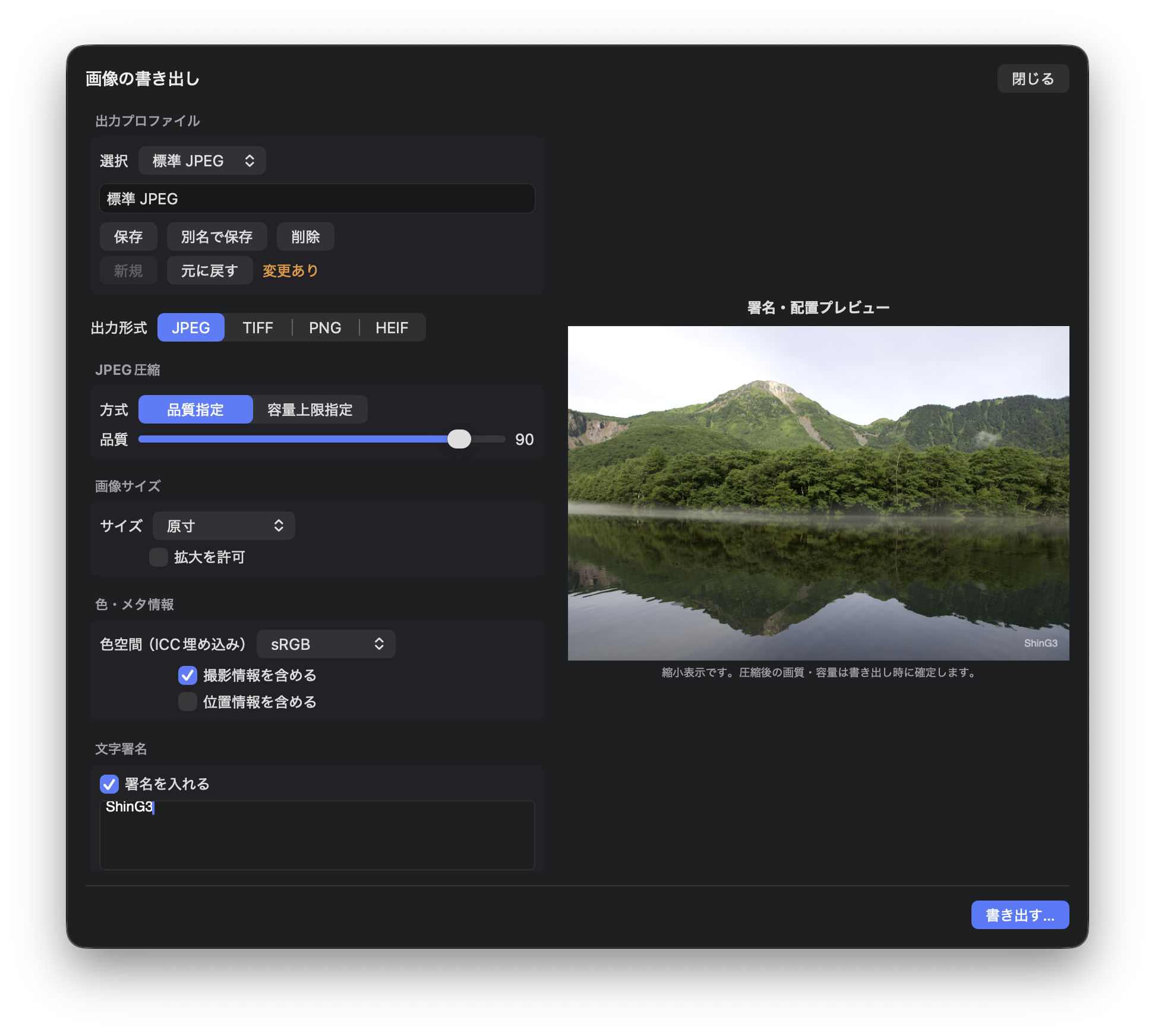
- ツールバーから「画像を書き出す」を開きます。
- 出力プロファイルを選び、形式をJPEG・PNG・TIFF・HEIFにします。
- 出力サイズ・色空間・メタ情報・必要なら署名を設定します。
- JPEGでは品質または容量上限を指定します。PNGでは8/16bit、TIFFではビット深度と圧縮方式を選びます。HEIFではSDR/HDR (PQ)を選び、SDRは8/10bit、PQは10bit固定で品質を指定します。
- 繰り返し使う設定はプロファイルとして保存します。
- 「書き出す…」を押し、保存ダイアログで保存先と名前を指定します。完了メッセージを確認します。
容量指定のMBは1,000,000バイトです。品質調整だけで上限を満たせない場合は、出力サイズの変更や縮小の許可を検討します。出力パネルのプレビューは縮小表示で、圧縮後の画質と容量は書き出し時に確定します。
署名は文字・フォント・サイズ・色・位置などを調整できます。署名サイズと余白は出力画像の短辺に対する割合です。C2PA署名は現在未対応です。
マスクの赤い確認表示や操作ハンドルは書き出し画像には入りません。同名ファイルの扱いは連番・上書き・エラーの設定を確認してください。
写真ライブラリへ書き出す
HDR (PQ)はファイルへの保存のみ対応します。写真ライブラリへ直接追加する場合はSDR出力を使用してください。
現像画面の書き出しパネルの「保存先」欄で「書き出し先」を「写真ライブラリ」に切り替えます。形式・サイズ・色空間・撮影情報/位置情報・署名を設定し、「写真ライブラリに追加」を押します。初回はmacOSのアクセス許可が必要です。
元の写真を置き換えず、現像結果を新しい写真として追加します。フォルダから開いた写真も対象です。ファイル名は元画像名+「名前の末尾」+拡張子です。同じ名前でも毎回別の写真として追加されます。保存先の選択は出力プロファイルに含めず、パネルを開き直すと「ファイル」に戻ります。
完了メッセージが出るまでお待ちください。処理中は再実行・パネルを閉じる操作を無効にします。権限拒否時はシステム設定の「プライバシーとセキュリティ」→「写真」で許可してください。追加に失敗した場合は理由を表示します。JPEG/PNG/TIFF/HEIFを設定どおりに出力し、写真ライブラリが受け入れない形式・精度はエラーになります。別の形式へ自動変換はしません。
今回は現像画面からの1枚ずつの追加です。アルバム指定・ブラウザからの写真ライブラリへの一括書き出しは未対応です。iCloudへの同期は写真ライブラリ側の設定に従います。
出力形式の選び方
| 形式 | 設定 |
|---|---|
| JPEG | 品質、または容量上限。必要時に縮小を許可 |
| PNG | 8bit/16bit整数。不透明・可逆圧縮 |
| TIFF | 8bit/16bit整数・32bit浮動小数点。非圧縮/LZW/ZIP |
| HEIF | SDRは8bit/10bit、HDR (PQ)は10bit。品質1〜100、不透明、拡張子heic |
PNG/TIFFはJPEGの品質・容量上限指定を使いません。通常出力の色空間はsRGB/Adobe RGB/Display P3です。サイズ・撮影情報・位置情報は共通設定です。PQの色空間と文字署名の制限は後述します。
HEIFは既定で10bitです。既定はSDRですが、明示的にHDR (PQ)を選んで保存できます。ゲインマップは生成しません。保存画像はShinG3Genzoで再読込して編集できます。容量上限・容量に合わせた自動縮小はJPEG専用で、HEIFに切り替えると使用しません。10bitは8bitより細かい階調を保持できますが、元画像で失われた情報は復元しません。品質の数値はJPEGと同じ画質・容量を保証するものではありません。エンコードが利用できない場合や、OSが指定した精度を保持できない場合はエラーを表示します。
32bit TIFFは選んだ色空間の拡張範囲で負値・1を超える値とfloat精度を保持し、署名付きでもfloat32で保存します。専用のシーンリニア出力ではありません。元画像にない情報や現像で失われた情報は復元しません。縮小プレビューの表示精度と出力精度は異なります。保存したPNG/TIFFはShinG3Genzoで再読込できます。
選択画像の一括書き出し
- 一覧で出力したい画像を複数選択し、ツールバーの「一括書き出し…」を押します。現像ウィンドウは開きません。
- 既存のJPEG/PNG/TIFF/HEIF出力プロファイルを選び、必要なら品質・サイズ・色空間・メタ情報・署名を調整します。現像ウィンドウと同じプロファイルを保存・利用できます。
- ファイル名は元画像名+「名前の末尾」+出力形式の拡張子です。同名ファイルは「連番を追加」「上書き」「エラーにする」で扱いを選びます。
- 「書き出す…」で保存先フォルダを選択します。最後の書き出しフォルダを記憶します。
- 1枚ずつ処理し、完了数と現在のファイル名を表示します。個別の画像に失敗しても次へ進み、終了後に成功/失敗数と失敗一覧を表示します。
キャンセルは現在の処理がキャンセルを確認した段階で停止します。エンコード中などは停止まで待つ場合があります。既に書き出したファイルを消しません。処理中はパネルを閉じられません。
対象はボタンを押した時点の選択画像です。折りたたんだスタックの非選択画像は自動で対象にしません。現像設定とRAW使用範囲は書き出し開始時に読み取り固定します。最後に保存した設定を使用し、保存がない画像は入力の初期値(一般画像は追加補正なし)を使用します。未保存の編集状態の直接出力には対応していません。右側プレビューは選択の先頭画像の縮小表示です。
出力はプレビュー速度優先設定に関係なく元解像度でRAWを処理します。開始時と各画像の開始前に購入/体験の権利を確認し、権利を確認できなくなった場合は停止します。保存済み現像DB・サムネイル・元画像は書き換えません。
一括書き出しは画像の右クリックメニューからも開けます。選択中の画像を右クリックすると選択画像すべて、未選択の画像を右クリックするとその画像1枚が対象になります。上部ボタンと同じ出力画面・プロファイル・進捗・キャンセルを使用します。
一括書き出しでのバリエーション指定
出力画面の「現像設定」で、既定の「最後に保存した現像設定」または保存済みバリエーション名を選べます。名前の一覧は選択画像にある名前の集合です。同じ名前を持つ各画像自身の設定・レイヤーを使用し、指定名がない画像は除外します。対象枚数と除外枚数を表示し、対象0枚では書き出せません。プレビューは対象となる最初の画像です。選択変更時にプレビューも更新します。
バリエーション名は完全一致で照合します。同じ画像に同名が複数ある場合は保存された並び順の先頭を使用します。出力開始時に設定を読み出して固定し、開始前に名前が変更・削除された画像は対象から外れます。完了メッセージにも実際の除外件数を表示します。既定の「最後に保存した現像設定」では未保存画像を入力の初期値で出力します。
バリエーション指定は出力プロファイルに保存しません。出力画面を開き直すと既定に戻ります。ファイル名は元名+プロファイルの末尾文字+拡張子です。全バリエーションの同時書き出しは未対応です。
HDR (PQ)で書き出す
現像画面とブラウザ一括書き出しで、形式を「HEIF」、HEIF設定の「明るさの範囲」を「HDR (PQ)」にします。RAWは保存対象の編集内容を適用してHDR現像します。HDRプレビューボタンのON/OFFはこの選択に影響しません。
PQは10bitに固定し、BT.2100 PQ/BT.2020で保存します。文字署名と容量上限は使用できません。PQを選ぶと文字署名・容量上限をOFFにし、保存先をファイルへ切り替えます。写真ライブラリへの直接追加は未対応です。出力パネルの画像は「HDR書き出しのSDRプレビュー」であり、実際のHDR表示の明るさを再現するものではありません。
SDRへ戻すと通常の色空間設定を使用します。他の出力形式へ切り替えるとSDRに戻ります。SDRを既定とし、HDR JPEG・ゲインマップの生成は未対応です。SDR画像をPQ形式で保存しても、元画像で失われた明部は復元されません。
JPEG/PNG/整数TIFFとHEIFのSDR出力では、HDR画像をシステムのトーンマッピングでSDRへ変換します。32bit float TIFFでは負値・1を超える画素値を保持しますが、HDR表示を保証する符号化ではありません。
設定と購入・無料体験
アプリ設定
表示言語を変更したら、ShinG3Genzoを終了して起動し直してください。画面内の表示とメニューバーの標準メニューに同じ言語を適用します。「macOSに従う」では、macOSのアプリ別言語設定または優先する言語に従います。
アプリ設定では表示言語(再起動後に反映)、Undo上限100〜100,000件、左右パネル、SuperEditキー、肌選択の既定範囲、RAW使用範囲の初期値、プレビューの速度優先を変更できます。「現像データベースを初期化」は全画像の編集状態とバリエーションを消す機能です。表示配置だけを戻す操作には使いません。
「プレビューの速度優先」は既定オンで、表示サイズ・倍率に応じて処理解像度を調整します。細部は100%表示で確認し、常に元解像度で現像する場合はオフにします。書き出し時のRAW処理はこの設定に関係なく元解像度で行い、保存する画像のサイズは出力設定に従います。
画像を開く・画像を書き出す・LUTを選ぶダイアログは、それぞれ最後に使ったフォルダを覚え、再起動後もその場所から開きます。
購入・無料体験・復元
アプリメニューまたはアプリ設定の「購入・ライセンス…」から、利用状態と商品情報を確認できます。
- 無料体験は開始から14日間で、自動課金はありません。完全版は買い切りです。
- 体験開始前・終了後も、閲覧・編集・現像設定の保存は利用できます。JPEG/PNG/TIFF/HEIF書き出しには、有効な無料体験または完全版の購入が必要です。
- 購入済みなのに反映されない場合は「購入を復元」を使います。「再読み込み」で利用状態と商品情報を読み直せます。
- 価格は取得したストアの商品情報で表示します。商品情報を取得できない場合は、時間をおいて再読み込みしてください。
困ったとき
現像ウィンドウ
| 状態 | 確認すること |
|---|---|
| 画像をクリックしても反応しない | 描画が完了しているか、対応する操作ボタンがオンか、単一表示か、対象レイヤーが適切か |
| スクロールで画像が移動しない | SuperEditや画像上調整、ブラシなどが有効になっていないか。対象操作を終了して再試行 |
| マスクを作っても画像が変わらない | 選択レイヤーの補正値が中立のままでないか、適用度・有効状態、マスク合成結果 |
| NRの項目を変更できない | 選択中のRAW・デコーダーで対応しているか、Baseを選択しているか |
| 以前の一時保存がない | スナップショットは一時保存。永続保存にはバリエーションを使う |
| ボタンや現像項目がない | ツールバー/現像パネル設定で非表示にしていないか、選択レイヤーで利用可能か |
| 保存先への書込に失敗 | 保存ダイアログで保存先を選び直し、表示されたエラーを確認 |
解消しない場合は、画像名・形式、操作手順、選択レイヤー/マスク、比較モード、期待結果と実際の結果を添えて報告してください。
画像ブラウザ
| 状態 | 確認すること |
|---|---|
| 画像が一覧に出ない | 対象フォルダ、サブフォルダ指定、形式トグル、現像状態、ファイル名・評価・フラグ・タグの絞り込み |
| コピーが押せない | コピー元を1枚だけ選んでいるか、保存済み現像設定やバリエーションがあるか |
| ペーストが押せない | 先に設定をコピーしたか、適用先を選んだか、処理中でないか |
| 2枚比較が押せない | 2枚を選択しているか |
| スタック内の画像へペーストされない | 折りたたみ内部の画像は非選択。展開して対象を選ぶ |
| 写真の画角が違う | RAW使用範囲のバッジ・メニュー、現像設定のクロップ・水平補正・レンズ補正 |
| Spaceや評価キーが効かない | 検索欄などの文字入力中でないか。画像一覧やプレビューへフォーカスを戻す |
| お気に入りを開けない | 外付けドライブの接続、フォルダの移動・改名、アクセス許可 |
編集から描画完了までの時間
現像画面では、編集後に左下の更新状況の隣へ「設定→描画 123.4 ms (G42)」を表示します。G42はその時間を測った編集世代です。処理中は最後に完了した編集の値を保持し、初回読み込みだけでは表示しません。
通常のパラメータ操作では、値を設定する直前からWorking画像のGPU描画完了通知までを計測します。現像・待ち時間を含みますが、ヒストグラム更新やディスプレイの実表示時刻(走査・同期)は含みません。その他の編集では再構築要求時刻が開始点になります。
比較表示では編集中の画像の完了を対象にします。比較元、破棄された世代、失敗した描画、同じ世代のズーム・パン再描画で時間を増やしません。長い処理中の上書きでは要求世代と計測世代が異なることがあるため、併記したG番号を確認してください。
対応カメラとAI選択
RAWを開けるかどうかは、macOSとRAWデコーダーの対応状況によって異なります。アプリの対応カメラ一覧で使用するカメラを確認してください。
AI選択マスクの新規生成・選択点の編集にはmacOS 27以降が必要です。macOS 26では保存済みのマスク画像を表示・適用できます。
一般画像が開けない・WBの案内が出る
PNGは全画素が不透明でも、アルファチャンネル付きだと対象外です。アルファなしの画像を使用してください。TIFFは単一ページのRGB、8/16bit整数・32bit浮動小数点が対象で、アルファ付きは全画素不透明に限ります。透過素材、HDR PNG、float TIFFのHDR表示は対象外です。ゲインマップJPEG/HEIFとPQ/HLG HEIFはHDRに対応します。詳しくは現像画面のHDR対応を参照してください。
WBが相対表記になるのは、有効な記録ケルビン値を取得できないためです。RAWと一般画像の相互転送やWB種類のない旧プリセットでは、コピー先WBを維持し理由を表示します。他の選択項目は適用します。